# Инструкции по разделам
# Сценарии
[](https://docs.platform-vision.is74.ru/uploads/images/gallery/2024-05/Xhkimage.png)
[](https://docs.platform-vision.is74.ru/uploads/images/gallery/2024-05/oIRimage.png)
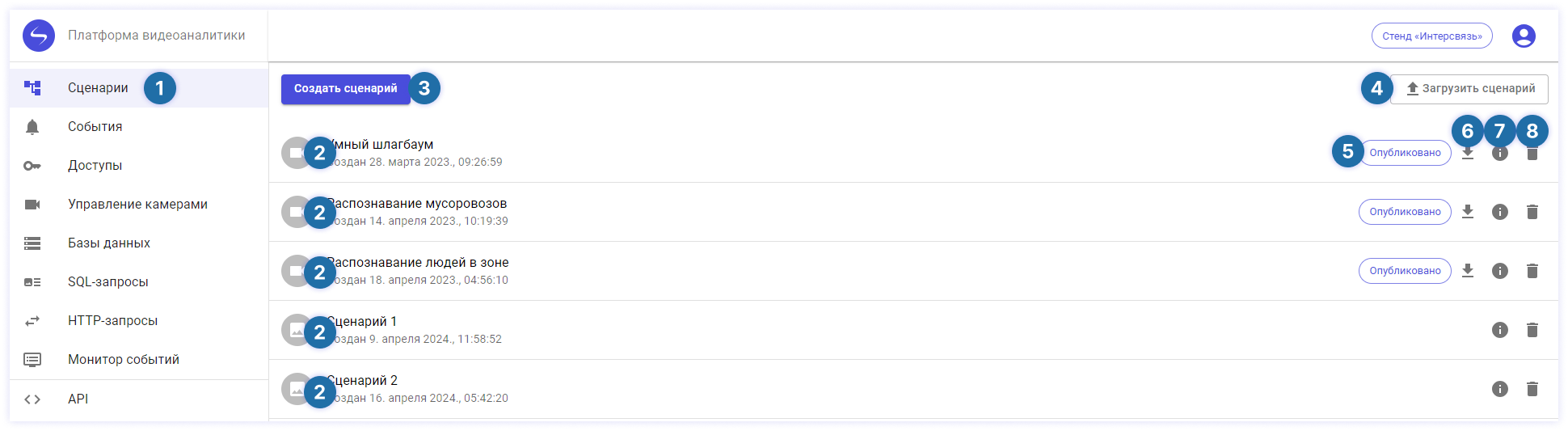
**Сценарии** – раздел меню, в котором отображаются существующие сценарии видеоаналитики. Здесь вы можете просмотреть сценарии, создать новые и отредактировать существующие.
[](https://docs.platform-vision.is74.ru/uploads/images/gallery/2024-05/5BOimage.png)
**Созданные сценарии** – список сценариев с указанием названия, даты и времени создания сценария.
[](https://docs.platform-vision.is74.ru/uploads/images/gallery/2024-05/XfQimage.png)
**Создать сценарий** – кнопка для создания нового сценария видеоаналитики. При нажатии открывается окно создания сценария. После создания сценарий появится в списке и можно кликнуть на него, чтобы перейти к наполнению и редактированию.
[](https://docs.platform-vision.is74.ru/uploads/images/gallery/2024-05/Nalimage.png)
**Загрузить сценарий** – кнопка для загрузки сценария из внешнего источника. Позволяет импортировать сценарии, созданные ранее, в том числе, в других [проектах](https://www.google.ru/?hl=ru).
[](https://docs.platform-vision.is74.ru/uploads/images/gallery/2024-05/NFsimage.png)
**Статус «Опубликован»** – указывает на то, что одна из версий сценария опубликована, а значит, сценарий может быть привязан к камере и генерировать события.
[](https://docs.platform-vision.is74.ru/uploads/images/gallery/2024-05/ucPimage.png)
**Загрузить** – иконка, позволяющая скачать сценарий на локальный компьютер. Вы можете сохранить копию сценария в файл для резервного копирования, создания нового на основе или переноса в другой проект.
[](https://docs.platform-vision.is74.ru/uploads/images/gallery/2024-05/wBvimage.png)
**Информация** – иконка для просмотра информации о сценарии, добавленной в комментарии при создании сценария.
[](https://docs.platform-vision.is74.ru/uploads/images/gallery/2024-05/CT0image.png)
**Удалить** – иконка с изображением мусорного ведра, позволяющая удалить сценарий. При нажатии сценарий будет удален из системы без подтверждения
#### Создание сценария
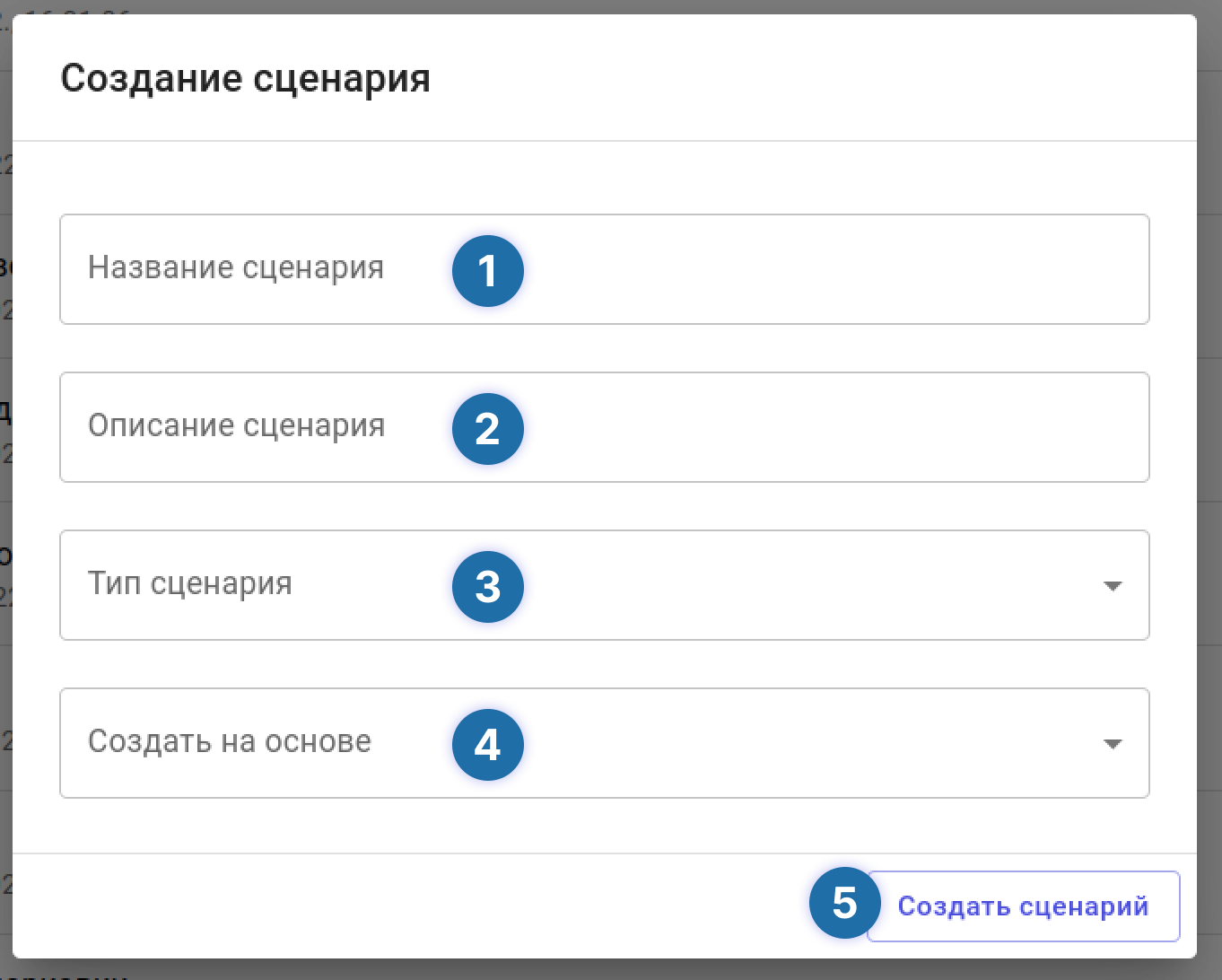
Для того, чтобы добавить новый сценарий в список, кликните на кнопку "Создать сценарий" (3). Откроется окно создания сценария:
[](https://docs.platform-vision.is74.ru/uploads/images/gallery/2024-05/3syimage.png)
[](https://docs.platform-vision.is74.ru/uploads/images/gallery/2024-05/oIRimage.png)
**Название сценария** – поле для ввода названия нового сценария. Введите уникальное и описательное имя для вашего сценария.
[](https://docs.platform-vision.is74.ru/uploads/images/gallery/2024-05/5BOimage.png)
**Описание сценария** – поле для ввода описания сценария. Вы можете добавить подробное описание, чтобы объяснить цель и функциональность сценария.
[](https://docs.platform-vision.is74.ru/uploads/images/gallery/2024-05/XfQimage.png)
**Тип сценария** –– выпадающий список для выбора типа сценария. Выберите соответствующую категорию или тип сценария из предложенного списка.
[](https://docs.platform-vision.is74.ru/uploads/images/gallery/2024-05/Nalimage.png)
**Создать на основе** – выпадающий список для выбора уже существующего сценария, на основе которого вы хотите создать новый. Это полезно для создания сценариев, которые имеют схожие параметры или настройки.
[](https://docs.platform-vision.is74.ru/uploads/images/gallery/2024-05/NFsimage.png)
**Кнопка «Создать сценарий»** – кнопка для сохранения и создания нового сценария. Нажмите эту кнопку после заполнения всех необходимых полей, чтобы завершить процесс создания сценария.
# События
[](https://docs.platform-vision.is74.ru/uploads/images/gallery/2024-05/9qHimage.png)
[](https://docs.platform-vision.is74.ru/uploads/images/gallery/2024-05/YP8image.png)
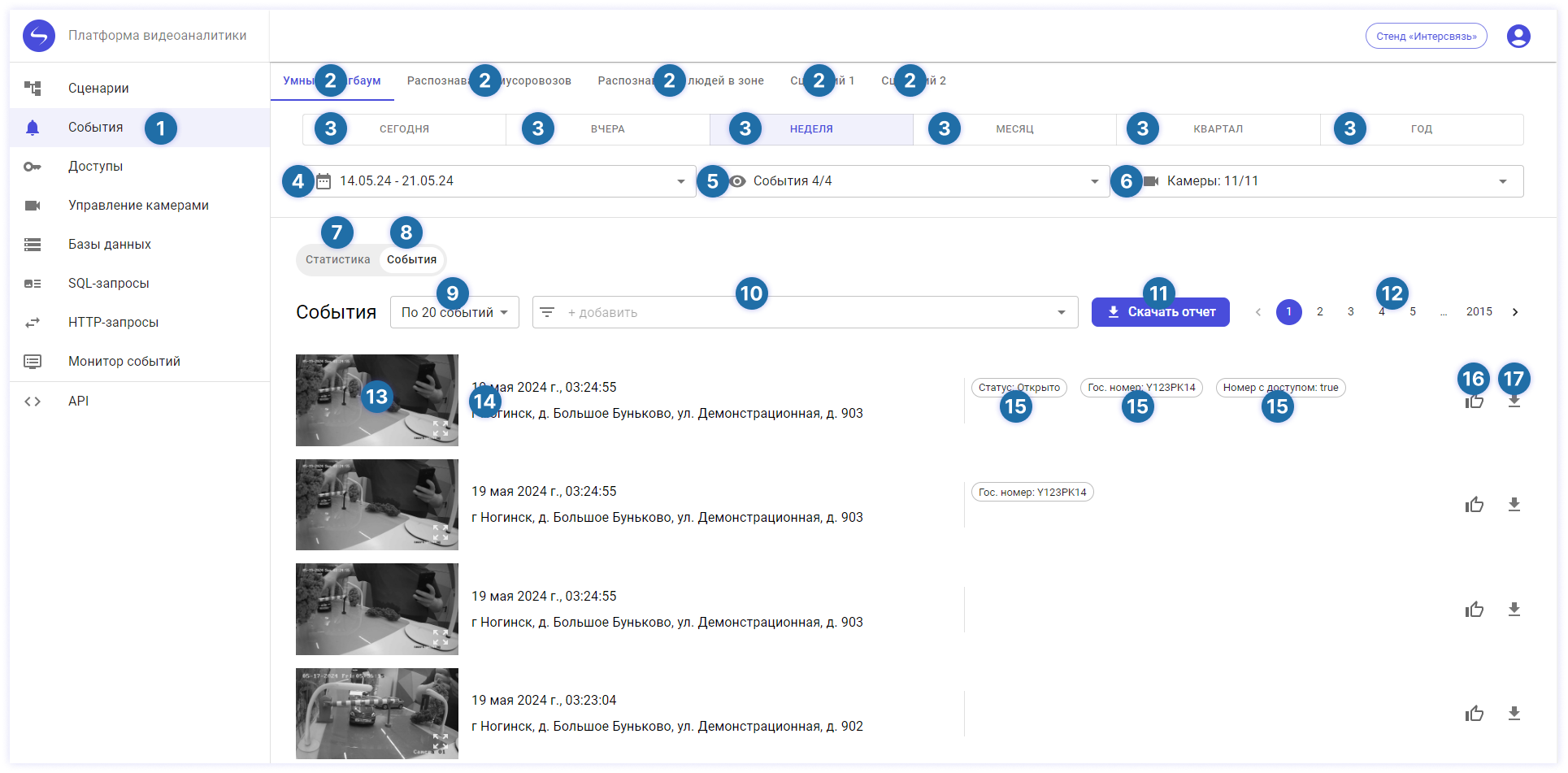
**События** – раздел меню, в котором вы можете просматривать все зарегистрированные события видеоаналитики.
[](https://docs.platform-vision.is74.ru/uploads/images/gallery/2024-05/xtnimage.png)
**Табы с названиями** **сценариев** – навигационное меню между событиями по разным сценариям. Выберите нужный сценарий, чтобы увидеть соответствующие события.
[](https://docs.platform-vision.is74.ru/uploads/images/gallery/2024-05/uRSimage.png)
**Периоды времени** – кнопки для быстрого выбора временного периода отображения событий: Сегодня, Вчера, Неделя, Месяц, Квартал, Год.
[](https://docs.platform-vision.is74.ru/uploads/images/gallery/2024-05/QTZimage.png)
**Диапазон дат** – календарь для выбора конкретного диапазона дат, в котором вы хотите видеть события.
[](https://docs.platform-vision.is74.ru/uploads/images/gallery/2024-05/vQ4image.png)
**Фильтр событий** – выбор отображаемых событий. Здесь указано, сколько событий показывается из числа добавленных в сценарий. При клике вы можете исключить определенное события из демонстрации, а затем включить обратно при необходимости.
[](https://docs.platform-vision.is74.ru/uploads/images/gallery/2024-05/lVPimage.png)
**Камеры** – выбор конкретных камер, события с которых вы хотите просмотреть. В данном случае указано, что задействованы все камеры, к которым подключен сценарий «Умный шлагбаум» (11/11).
[](https://docs.platform-vision.is74.ru/uploads/images/gallery/2024-05/Ku0image.png)
**Статистика** – вкладка для просмотра статистических данных по событиям.
[](https://docs.platform-vision.is74.ru/uploads/images/gallery/2024-05/8Kvimage.png)
**События** – активная вкладка, демонстрируемая на изображении, показывающая список событий.
[](https://docs.platform-vision.is74.ru/uploads/images/gallery/2024-05/echimage.png)
**Показывать по 20 событий** – выбор количества событий, отображаемых на одной странице.
[](https://docs.platform-vision.is74.ru/uploads/images/gallery/2024-05/rPqimage.png)
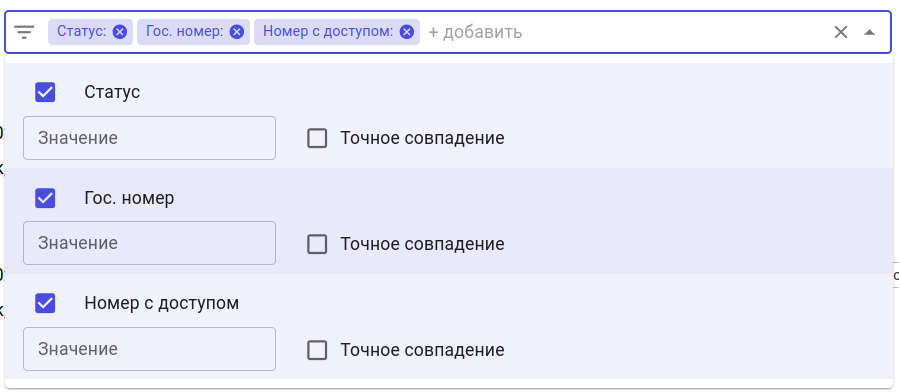
**Фильтры** – панель для применения дополнительных фильтров к отображаемым событиям. Вы можете добавлять различные критерии для фильтрации. Например, отфильтровать список по конкретному Гос. номеру.
[](https://docs.platform-vision.is74.ru/uploads/images/gallery/2024-05/kwkimage.png)
[](https://docs.platform-vision.is74.ru/uploads/images/gallery/2024-05/qdMimage.png)
**Скачать отчет** – кнопка для загрузки отчета по событиям в виде файла в формате .csv. Это удобно для анализа и отчетности.
[](https://docs.platform-vision.is74.ru/uploads/images/gallery/2024-05/X9himage.png)
**Номера страниц** – навигация по страницам списка событий. Вы можете переходить к следующим или предыдущим страницам с помощью этих кнопок.
[](https://docs.platform-vision.is74.ru/uploads/images/gallery/2024-05/davimage.png)
**Изображение события** – миниатюра с кадром, на котором выявлено событие. При клике изображение откроется в увеличенном масштабе.
[](https://docs.platform-vision.is74.ru/uploads/images/gallery/2024-05/RJCimage.png)
**Время**, в которое произошло событие и **название камеры,** на котором оно выявлено.
[](https://docs.platform-vision.is74.ru/uploads/images/gallery/2024-05/q12image.png)
**Детали события** – дополнительные метки и информация о событии.
[](https://docs.platform-vision.is74.ru/uploads/images/gallery/2024-05/1CKimage.png)
**Отметка "Нравится"** – кнопка для пометки события как верно выявленного. Можно использовать для операторов и дальнейшего обучения моделей и повышения точности их работы.
[](https://docs.platform-vision.is74.ru/uploads/images/gallery/2024-05/06Oimage.png)
**Скачать событие** – кнопка для скачивания изображения конкретного события.
# Доступы
[](https://docs.platform-vision.is74.ru/uploads/images/gallery/2024-05/IQhimage.png)
[](https://docs.platform-vision.is74.ru/uploads/images/gallery/2024-05/YP8image.png)
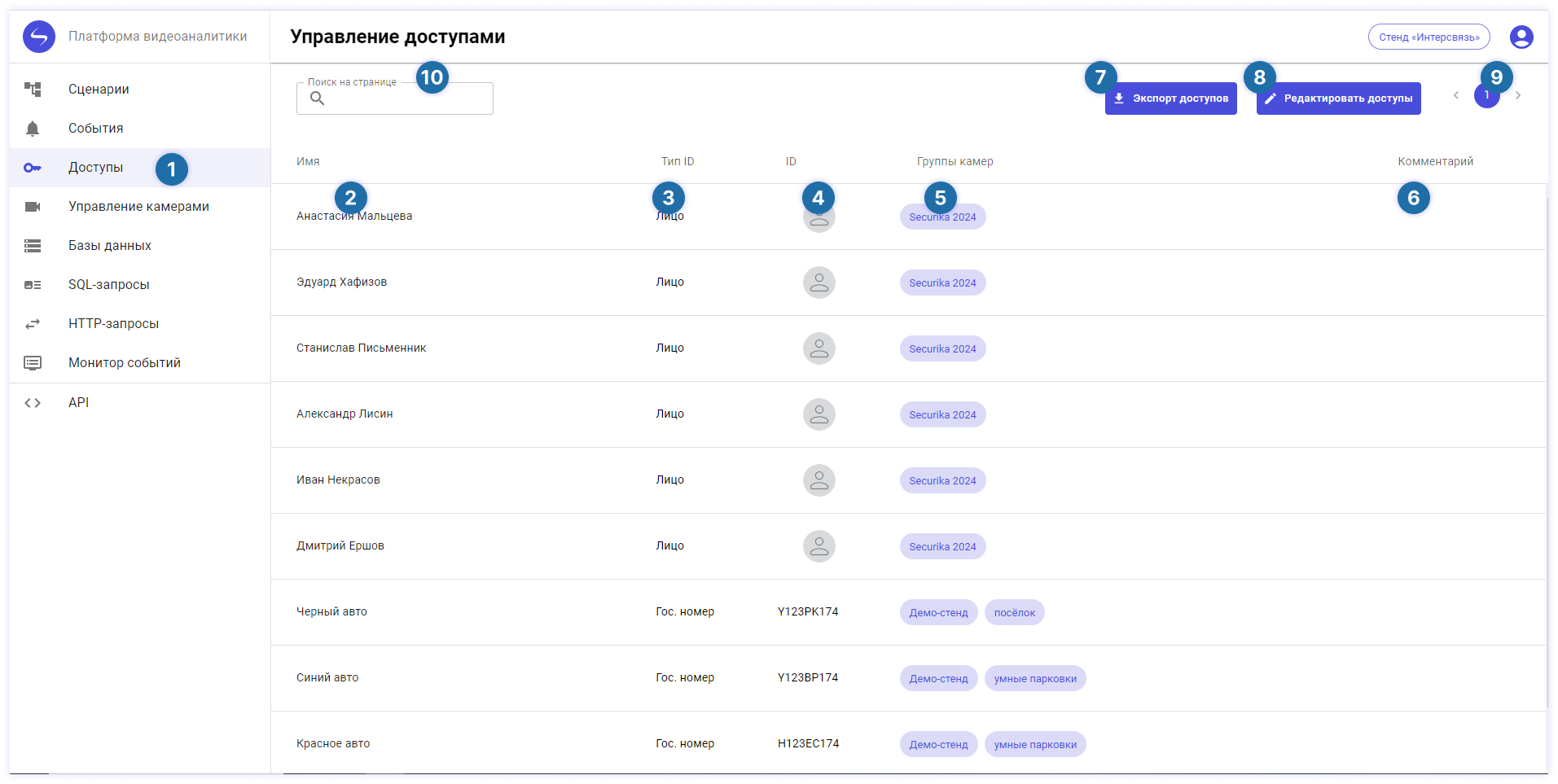
**Доступы** – раздел меню, в котором вы можете управлять доступами пользователей по лицу и транспортных средств по гос.номеру к различным зонам, определяемым сценариями. Например, сценарий «Умный шлагбаум» будет открывать шлагбаум, если распознает гос. номер автомобиля и тот совпадет с гос. номером, добавленным в «доступы» и связанным с группой камер, в которую добавлена камера, зафиксировавшая этот гос. номер.
[](https://docs.platform-vision.is74.ru/uploads/images/gallery/2024-05/xtnimage.png)
**Имена** – список имен пользователей или транспортных средств, для которых настроены доступы.
[](https://docs.platform-vision.is74.ru/uploads/images/gallery/2024-05/uRSimage.png)
**Тип ID** – тип идентификатора. В данном случае, это может быть "Лицо" или "Гос. номер".
[](https://docs.platform-vision.is74.ru/uploads/images/gallery/2024-05/QTZimage.png)
**ID** – гос. номер автомобиля или иконка изображения, указывающая что загружена фотография для распознавания лица пользователя.
[](https://docs.platform-vision.is74.ru/uploads/images/gallery/2024-05/vQ4image.png)
**Группы камер** – группы камер, к которым привязан данный идентификатор: лицо или номер. Определяет сценарии, которые смогут использовать эти доступы: те сценарии, что подключены к любой камере из выбраной для доступа группы.
[](https://docs.platform-vision.is74.ru/uploads/images/gallery/2024-05/lVPimage.png)
**Комментарий** – поле для дополнительных комментариев или заметок, связанных с доступом.
[](https://docs.platform-vision.is74.ru/uploads/images/gallery/2024-05/Ku0image.png)
**Экспорт доступов** – кнопка для экспорта списка доступов в файл. Это может быть полезно для создания отчетов или резервного копирования.
[](https://docs.platform-vision.is74.ru/uploads/images/gallery/2024-05/8Kvimage.png)
**Редактировать доступы** – кнопка для редактирования существующих доступов. Нажмите ее, чтобы внести изменения в настройки доступа для выбранных пользователей или транспортных средств, а также добавить доступы.
[](https://docs.platform-vision.is74.ru/uploads/images/gallery/2024-05/echimage.png)
**Номера страниц** – навигация по страницам списка доступов. Вы можете переходить к следующим или предыдущим страницам с помощью этих кнопок.
[](https://docs.platform-vision.is74.ru/uploads/images/gallery/2024-05/rPqimage.png)
**Поиск на странице** – поле для поиска по текущему списку доступов. Введите любую добавленную информацию о доступе, чтобы быстро найти его в списке.
#### Редактирование доступов
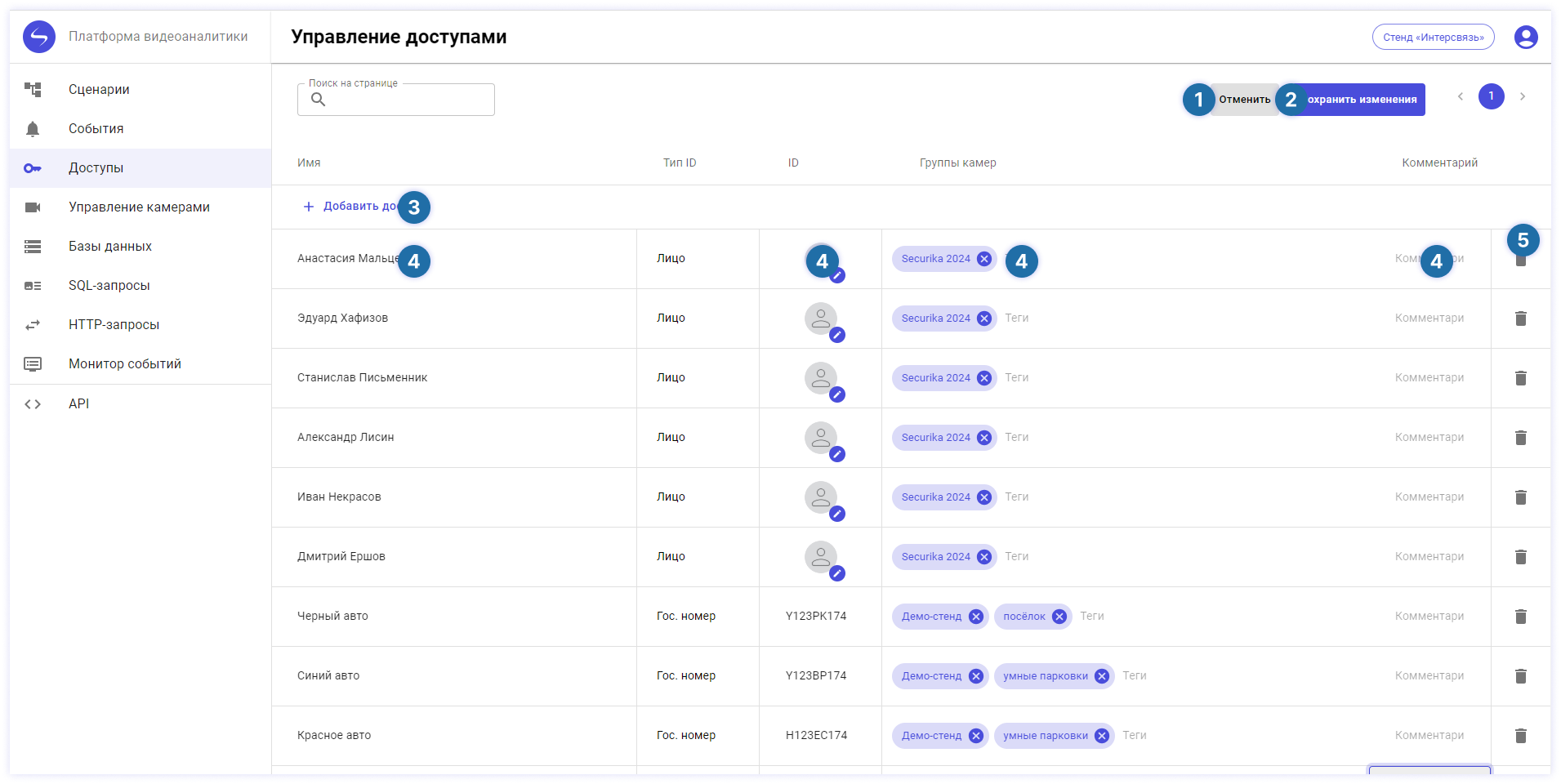
Редактирование доступов становится доступно при клике на кнопку "Редактировать доступы" (8)
[](https://docs.platform-vision.is74.ru/uploads/images/gallery/2024-05/Gulimage.png)
[](https://docs.platform-vision.is74.ru/uploads/images/gallery/2024-05/YP8image.png)
**Кнопка "Отменить"** - позволяет отменить изменения и выйти из режима редактирования.
[](https://docs.platform-vision.is74.ru/uploads/images/gallery/2024-05/xtnimage.png)
**Кнопка "Сохранить изменения"** - предназначена для сохранения любых внесенных изменений в конфигурации доступов.
[](https://docs.platform-vision.is74.ru/uploads/images/gallery/2024-05/uRSimage.png)
**Кнопка "Добавить доступ"** - дает возможность создать новую запись о доступе для лица или транспортного средства.
[](https://docs.platform-vision.is74.ru/uploads/images/gallery/2024-05/QTZimage.png)
**Редактируемые поля.** Для изменения кликните и введите/вставьте/загрузите нужное
# Базы данных
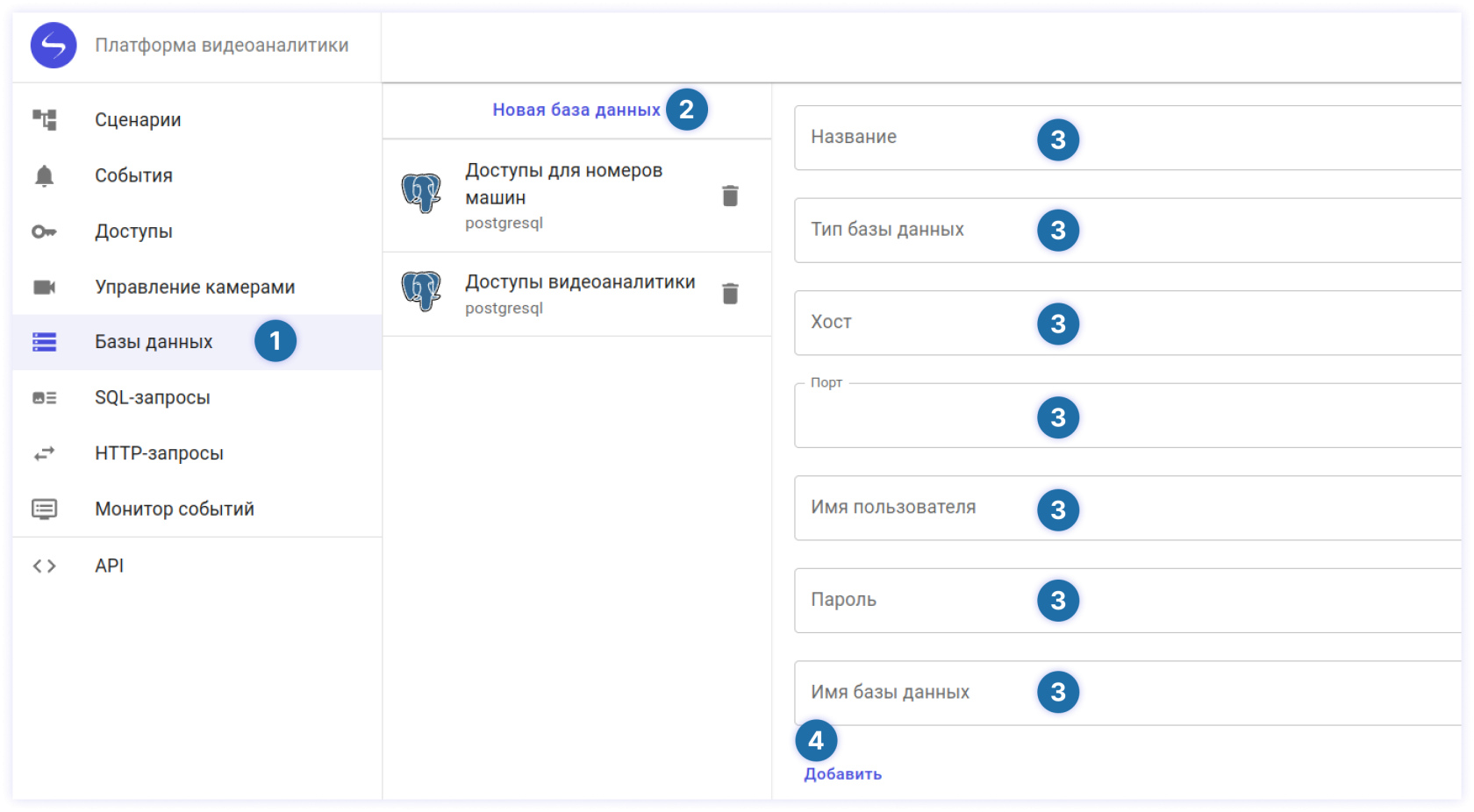
Перед началом работы с SQL-запросами, нужно **добавить вашу базу данных** в платформу.
Для этого:
1. Перейдите в раздел **«Базы данных»**
2. Нажмите на кнопку **«Новая база данных»**
3. **Введите параметры** вашей Базы данных
4. Нажмите на кнопку **«Добавить»**
[](https://docs.platform-vision.is74.ru/uploads/images/gallery/2024-05/QVaimage.png)
# SQL-запросы
### Работа с SQL-запросами
Данное руководство поможет вам разобраться с настройкой баз данных, созданием SQL-запросов и их использованием в сценариях на платформе.
### **1. Работа с базами данных**
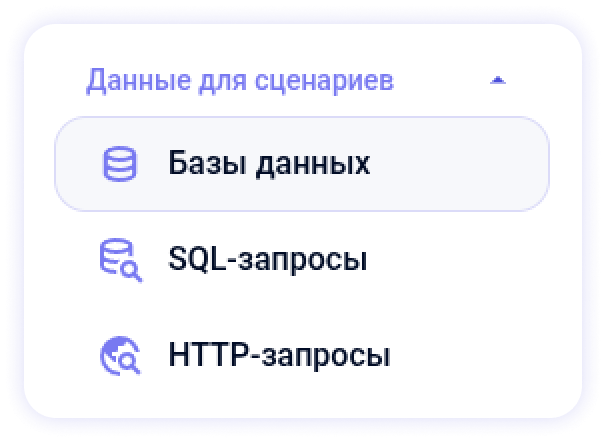
#### **1.1. Просмотр списка баз данных**
[](https://docs.platform-vision.is74.ru/uploads/images/gallery/2025-06/BKUimage.png)
#### **1.2. Добавление новой базы данных[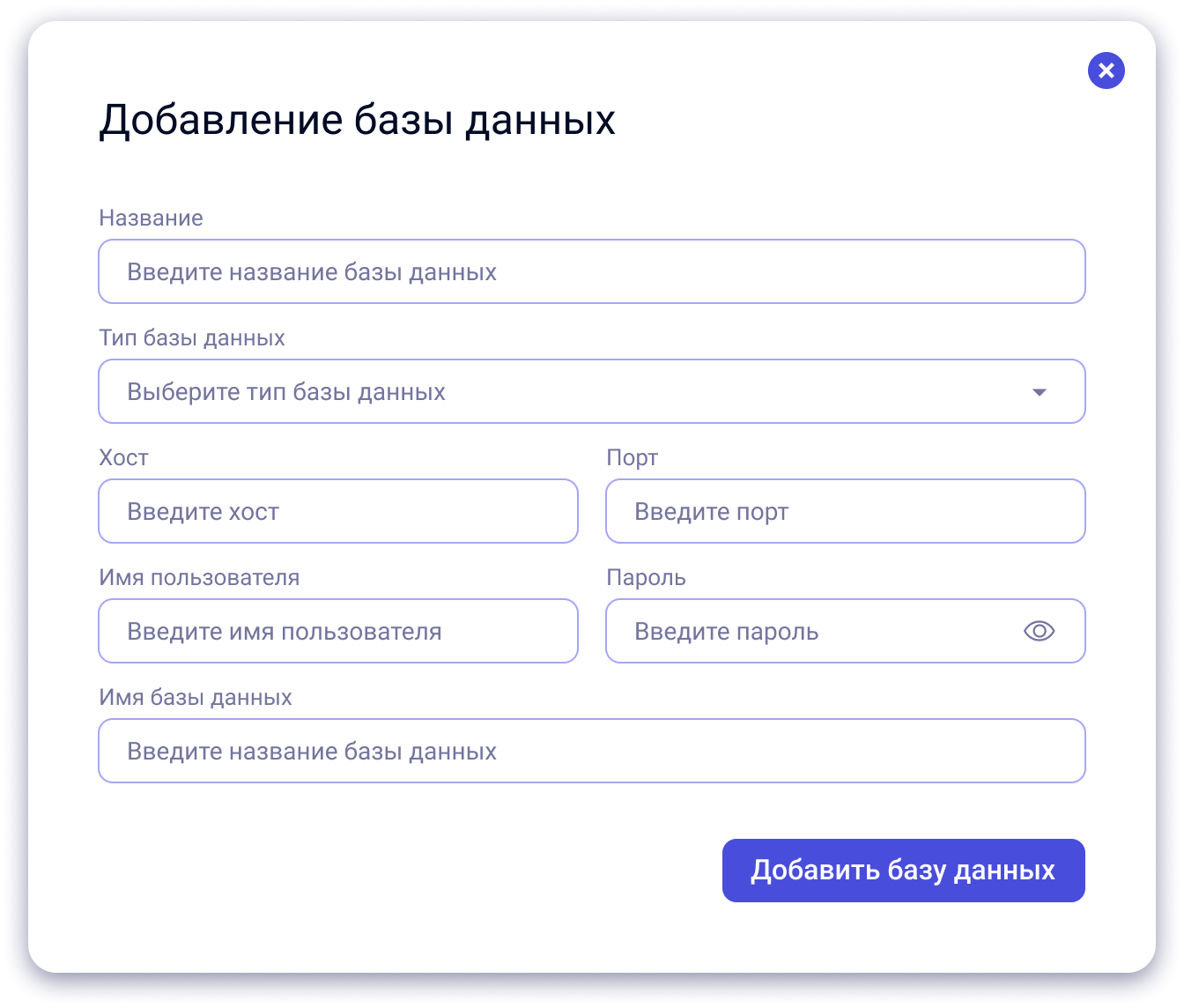](https://docs.ai-assistant.is74.ru/uploads/images/gallery/2025-01/t5timage.png)**
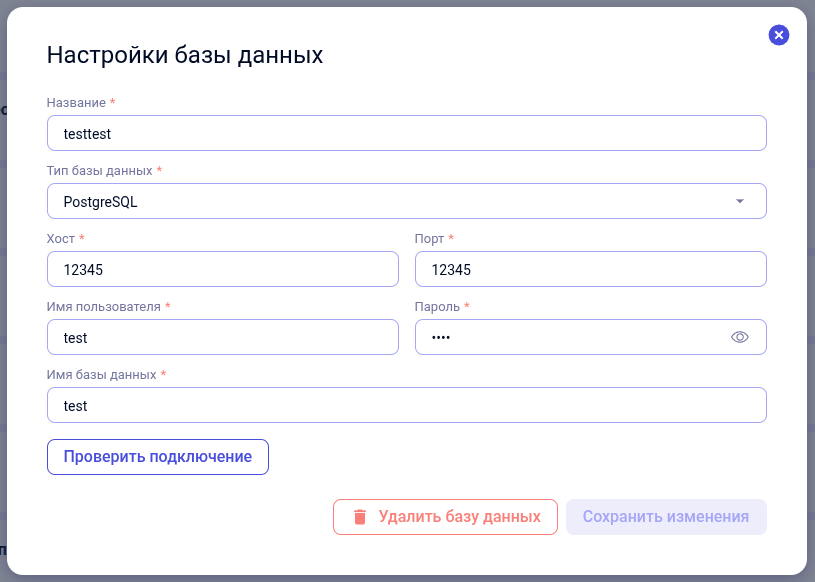
#### **1.3. Настройка базы данных**
[](https://docs.platform-vision.is74.ru/uploads/images/gallery/2025-06/xIYimage.png)
### **2. Работа с SQL-запросами**
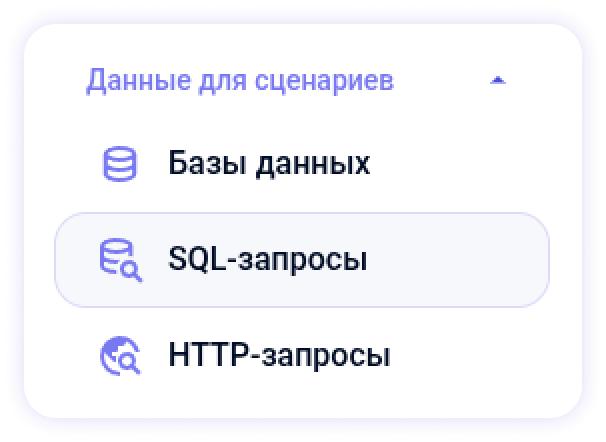
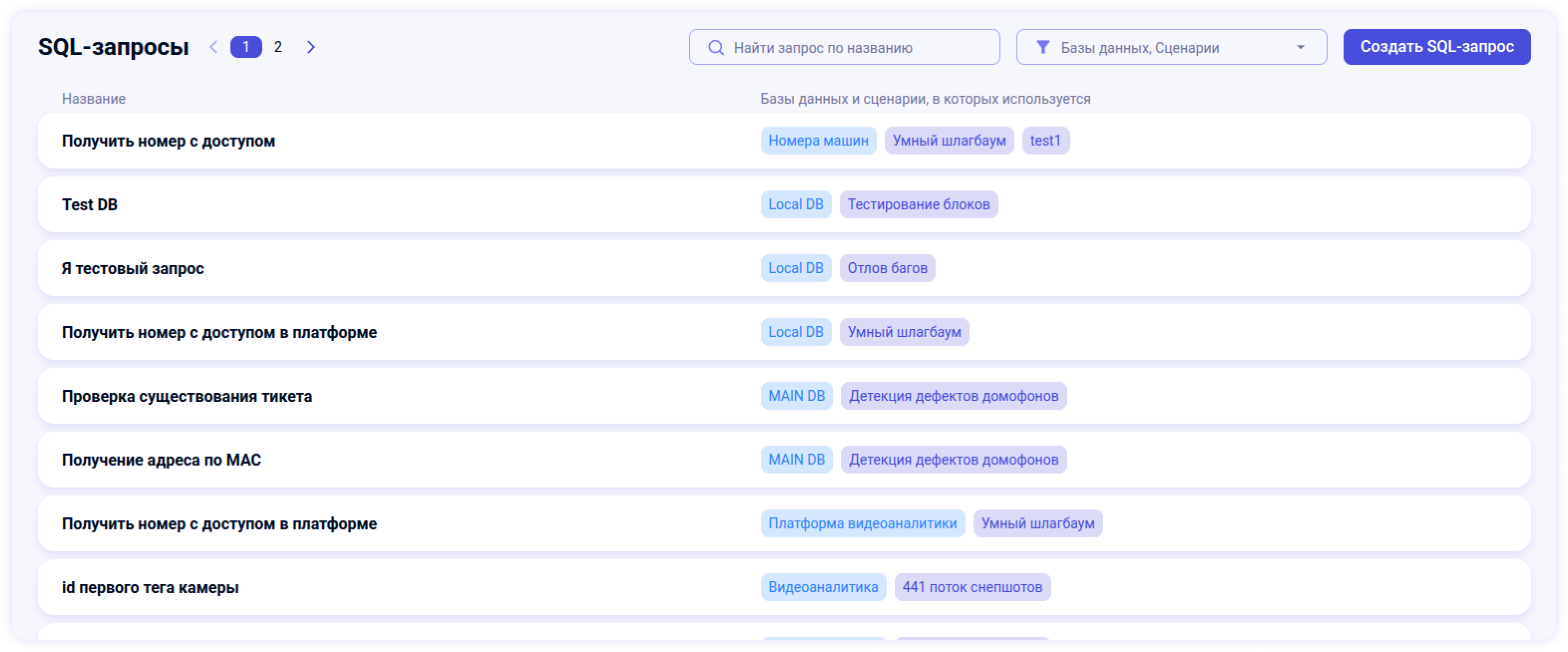
#### **2.1. Просмотр списка SQL-запросов**
[](https://docs.platform-vision.is74.ru/uploads/images/gallery/2025-06/BW2image.png)
[](https://docs.platform-vision.is74.ru/uploads/images/gallery/2025-06/fW6image.png)
#### **2.2. Создание SQL-запроса**
[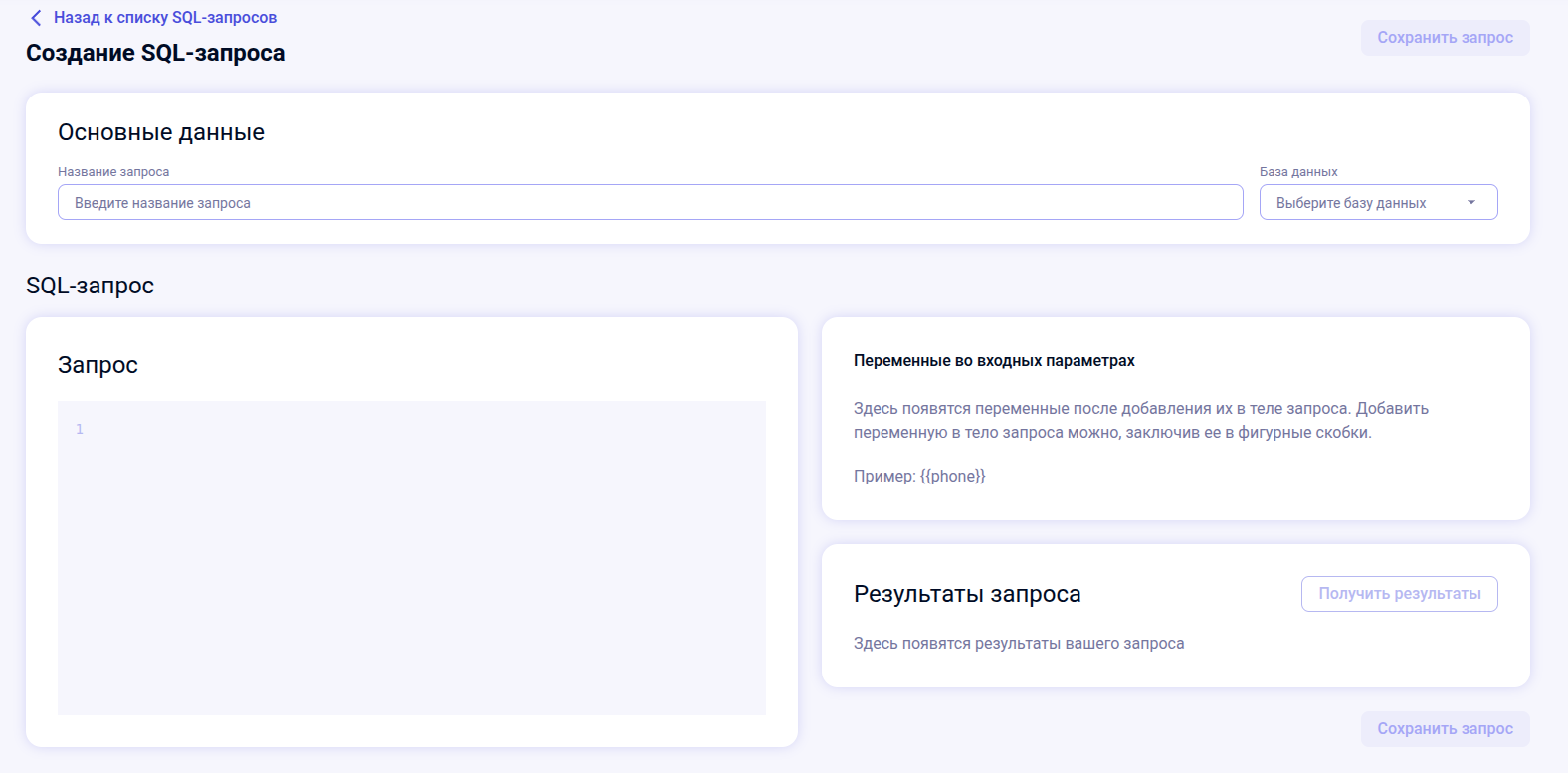](https://docs.platform-vision.is74.ru/uploads/images/gallery/2025-06/gSkimage.png)
#### **2.3. Редактирование SQL-запроса**
[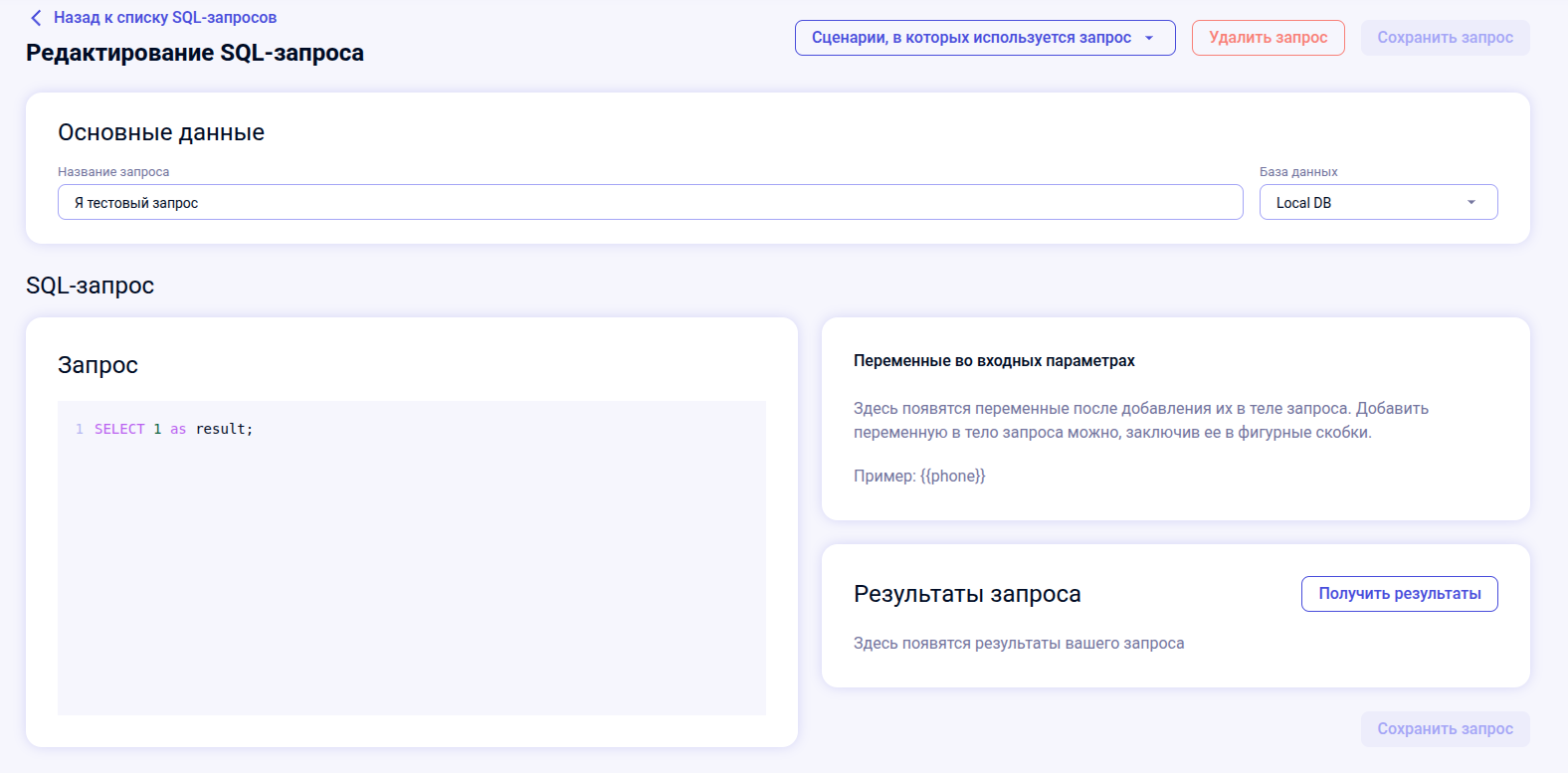](https://docs.platform-vision.is74.ru/uploads/images/gallery/2025-06/5fKimage.png)
#### **2.4. Удаление SQL-запроса**
# HTTP-запросы
### Работа с HTTP-запросами
Это руководство поможет вам научиться создавать HTTP-запросы, редактировать их и использовать в сценариях на платформе.
---
### **1. Работа с HTTP-запросами**
#### **1.1. Просмотр списка запросов**
[](https://docs.platform-vision.is74.ru/uploads/images/gallery/2025-05/image.png)
1. Перейдите в раздел **"HTTP-запросы"**.
2. На странице отображается список всех существующих запросов:
- Поле поиска позволяет найти запрос по названию.
- Фильтры помогут выбрать запросы, связанные с определёнными сценариями.
3. Чтобы создать новый запрос, нажмите кнопку **"Создать HTTP-запрос"**.
#### **1.2. Создание HTTP-запроса**
[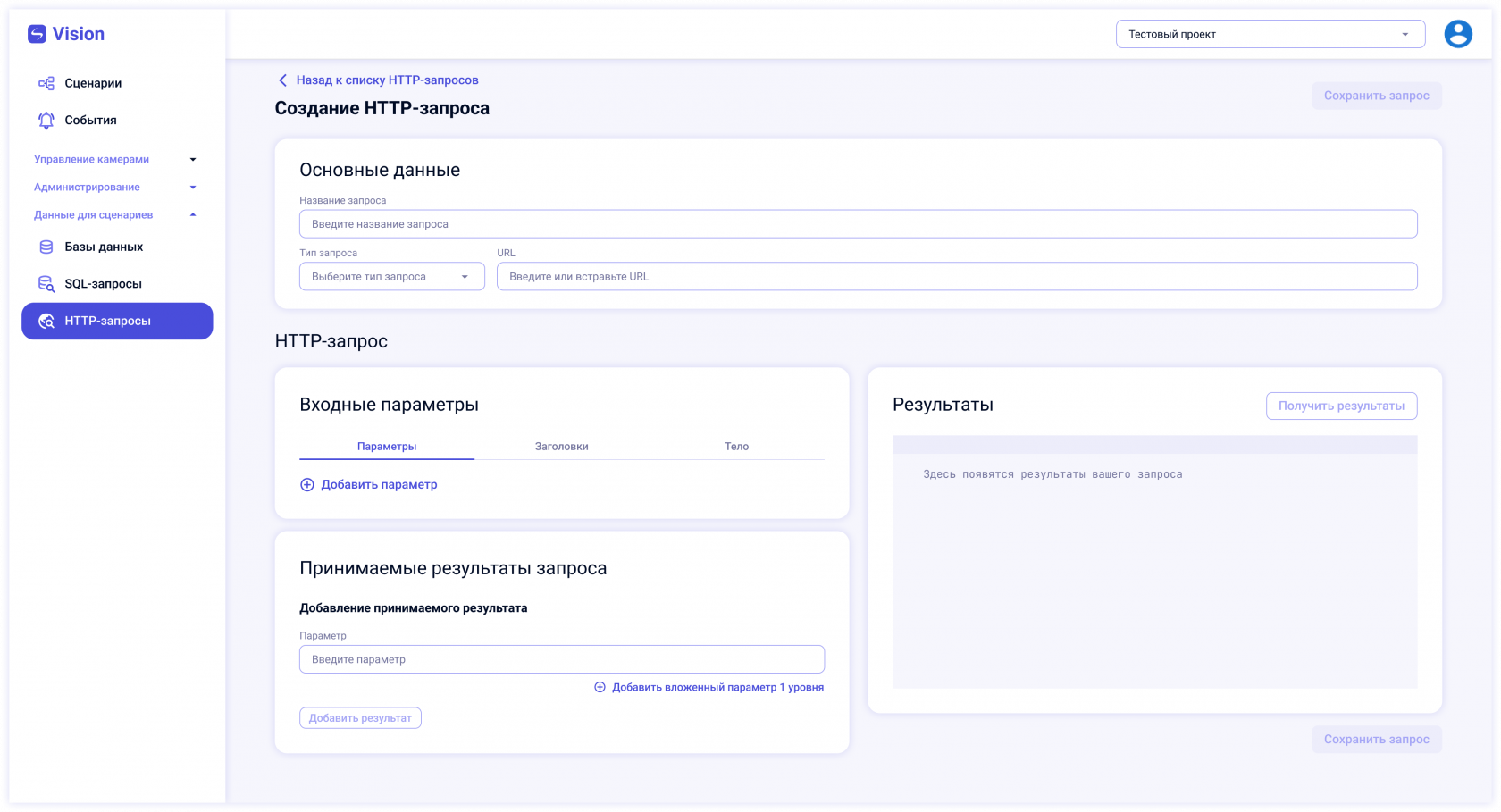](https://docs.platform-vision.is74.ru/uploads/images/gallery/2025-05/JDnimage.png)
1. После нажатия кнопки **"Создать HTTP-запрос"** откроется редактор.
2. В разделе **"Основные данные"**:
- Укажите название запроса.
- Выберите тип запроса (например, GET или POST).
- Вставьте URL-адрес для отправки запроса.
- После заполнения основных данных вопрос можно сохранять, но лучше не делайте этого до получения результатов, совпадающих с настроенными принимаемыми результатами, чтобы избежать ошибок в реальных звонках при использовании запроса в сценариях.
3. В разделе **"Входные параметры"**:
- На вкладке **"Параметры"** добавьте ключи и значения параметров.
- На вкладке **"Заголовки"** укажите заголовки запроса.
- На вкладке **"Тело"** укажите структуру тела запроса, если это POST-запрос.
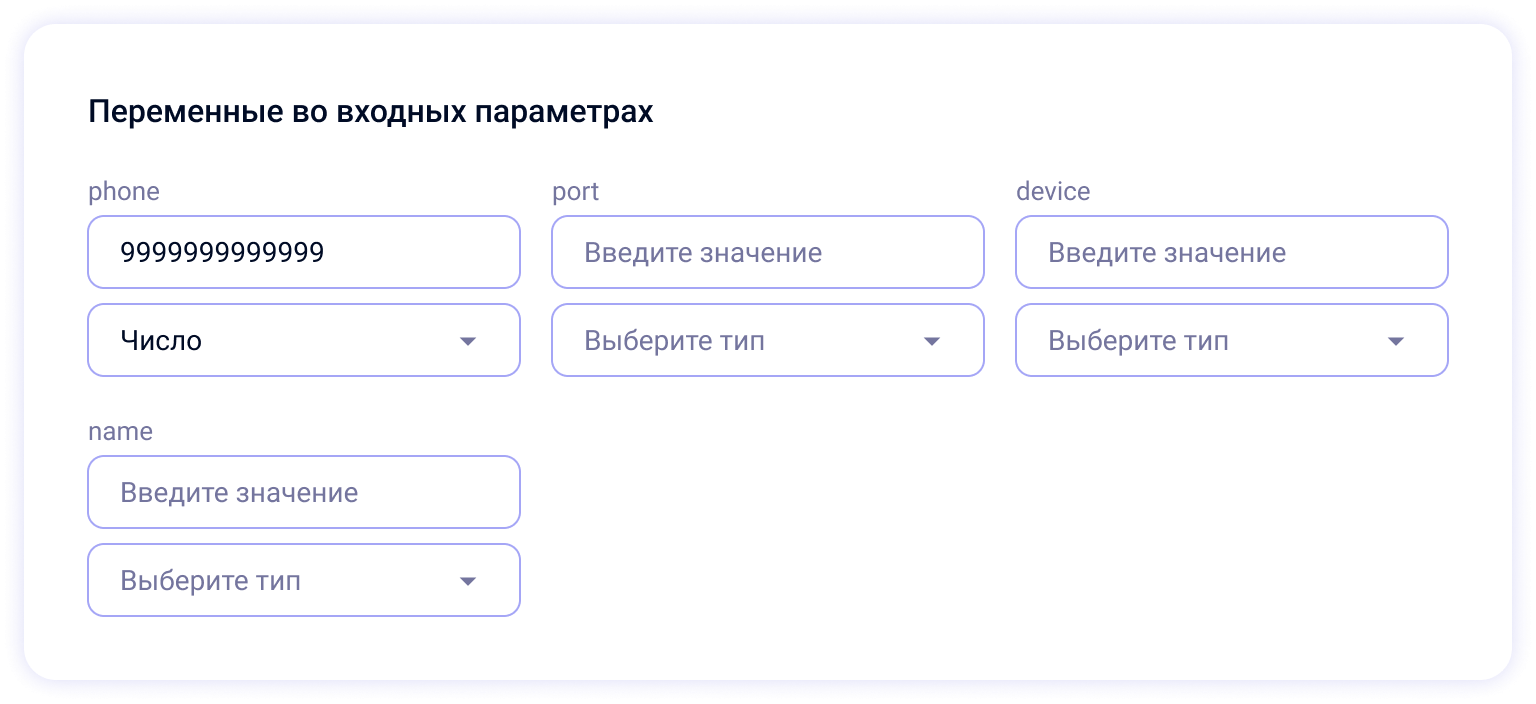
- Обратите внимание, что если мы передаем либо в сам ключ, либо в значение название в «{{}}», то этот параметр будет передаваться из самого сценария в виде переменной. И он отобразится в поле «Переменные во входных параметрах»
[](https://docs.ai-assistant.is74.ru/uploads/images/gallery/2025-01/AtPimage.png)
4. В разделе **"Принимаемые результаты"**:
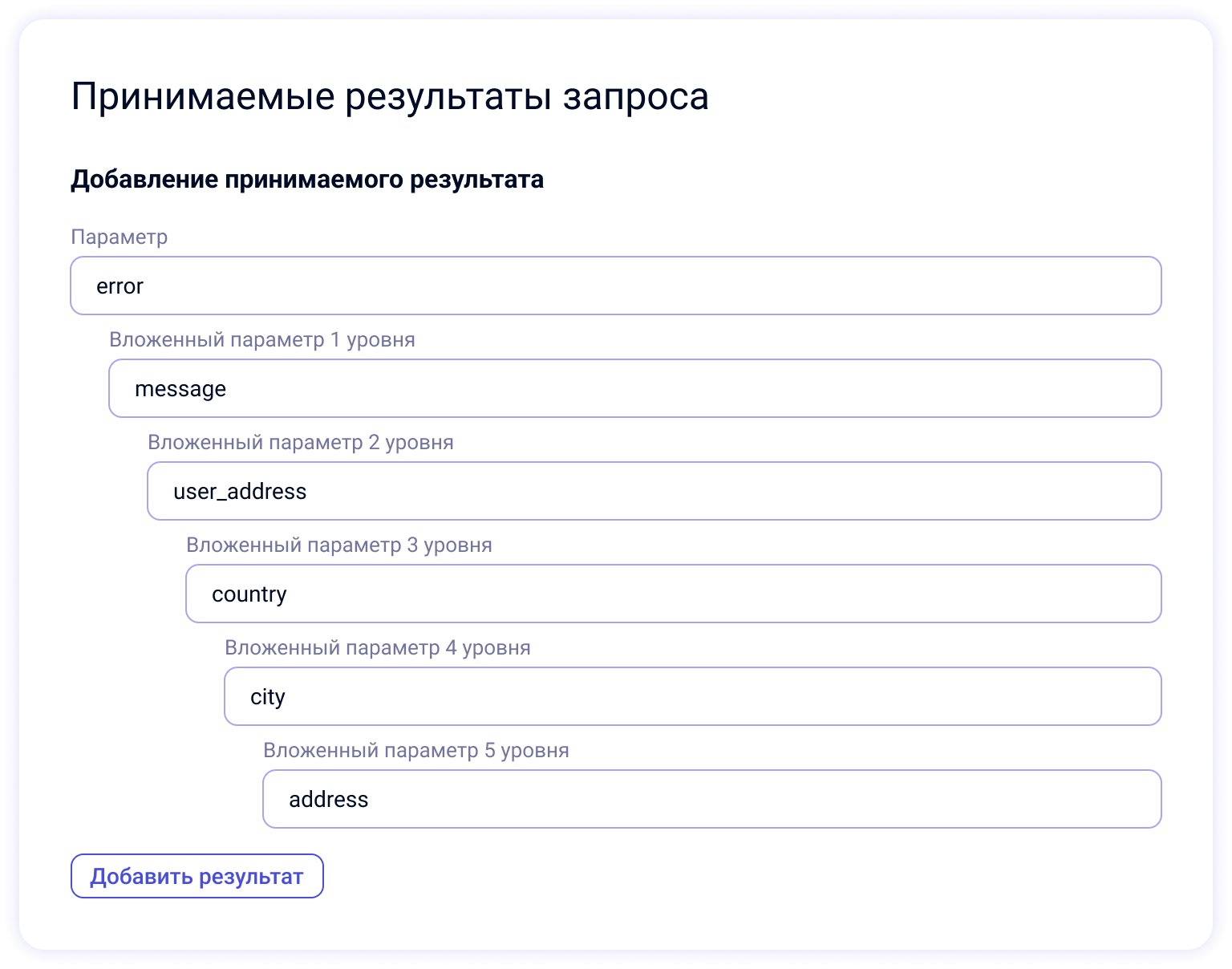
- Добавьте параметры, которые сервер возвращает в ответе.
- Укажите вложенные параметры (до 5 уровней вложенности).
- После добавления параметров нажмите **"Сохранить запрос"**. Затем перейдите в раздел **"Результаты"**, чтобы протестировать запрос.
[](https://docs.ai-assistant.is74.ru/uploads/images/gallery/2025-01/vnuimage.png)
#### **1.3. Работа с разделом "Результаты"**
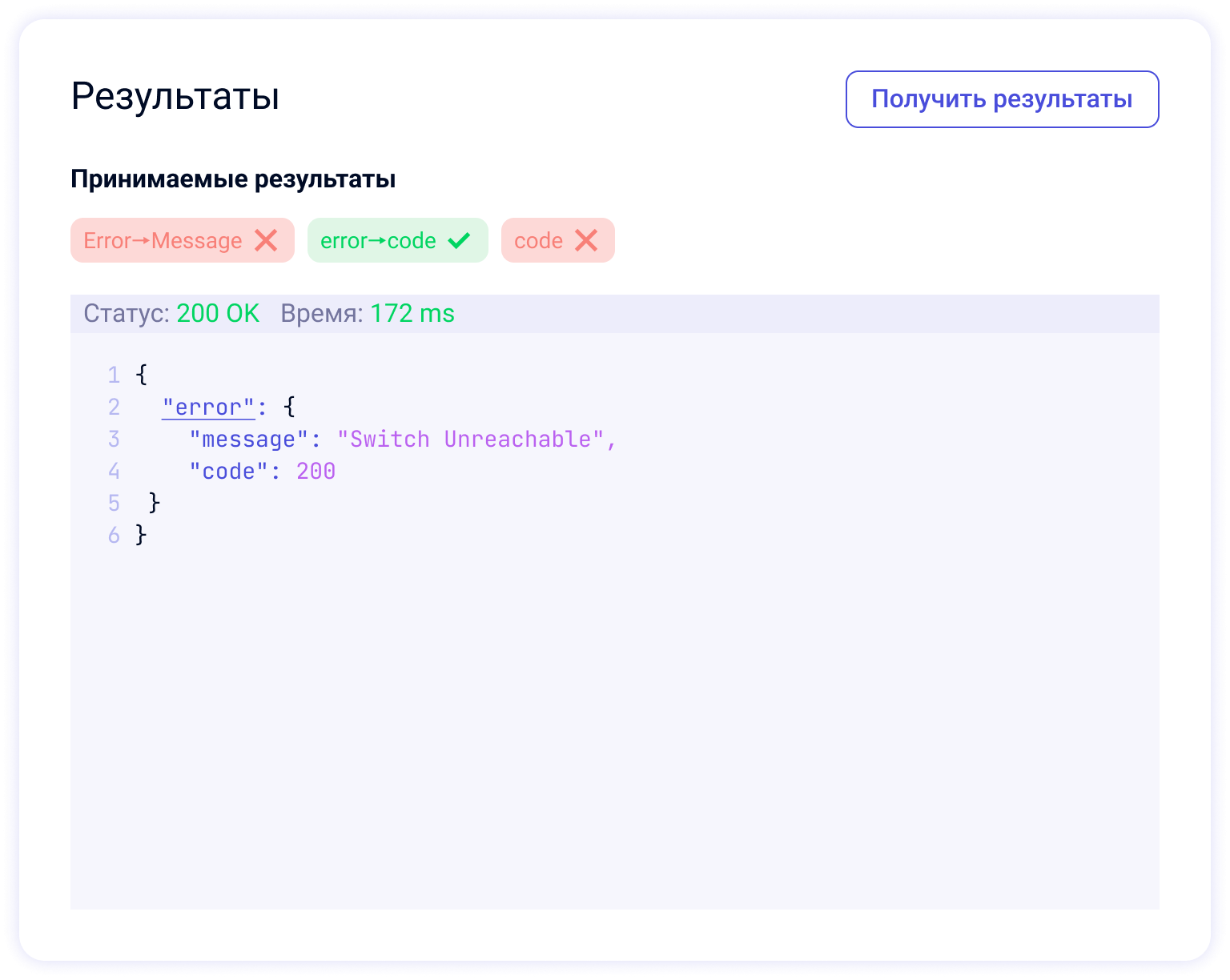
1. После настройки нажмите кнопку **"Получить результаты"**.
2. Запрос отправится, и вы увидите статус выполнения (например, 200 OK), а также время обработки запроса.
3. Сравните возвращённые результаты с указанными принимаемыми параметрами: совпадения подсвечиваются зелёным цветом, а несоответствия красным. Вы можете редактировать или удалять принимаемые параметры в этом разделе, чтобы уточнить настройки.
[](https://docs.ai-assistant.is74.ru/uploads/images/gallery/2025-01/Cz2image.png)
### **1.4. Сохранение запроса**
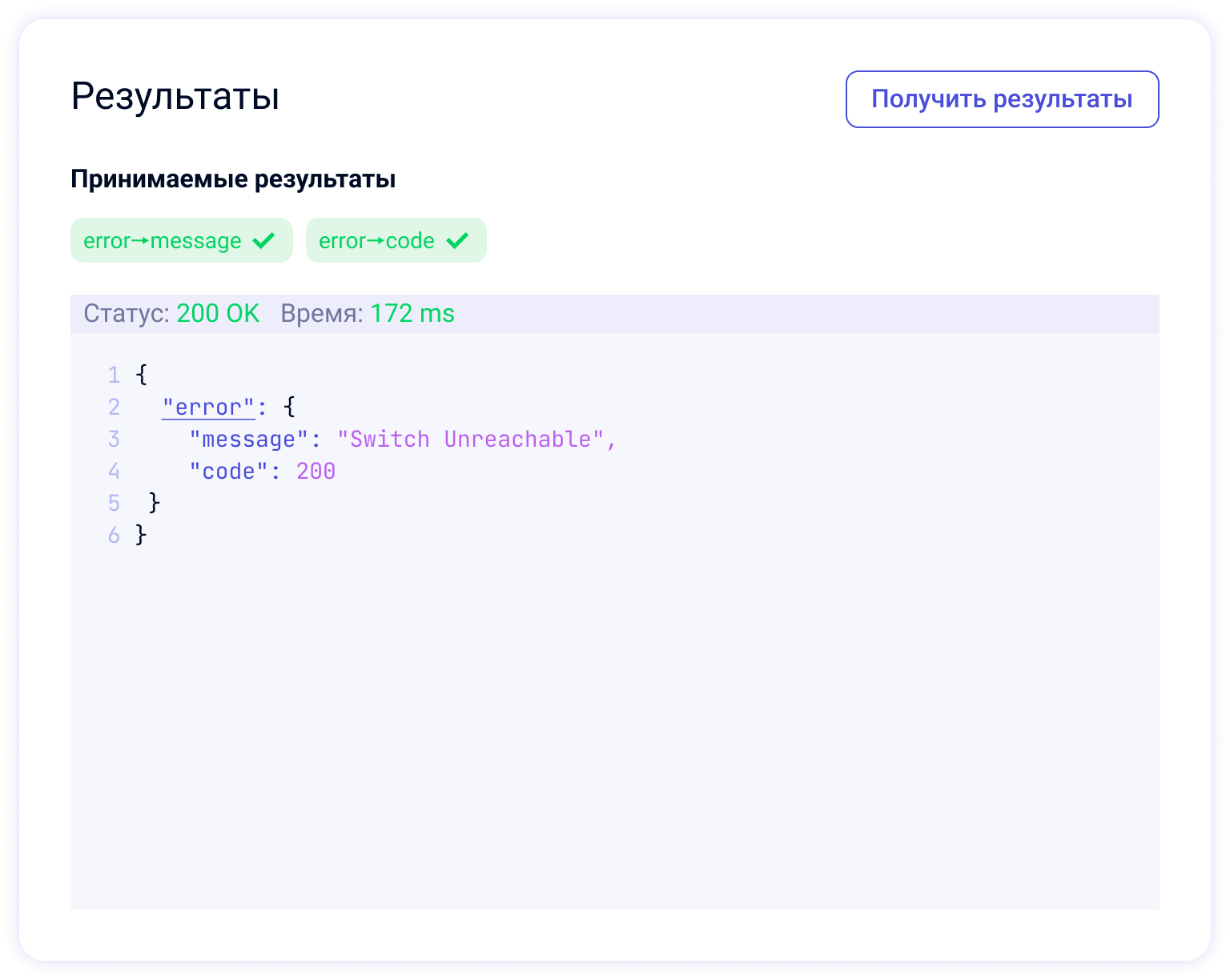
1. Сохраняйте запрос только после того, как убедитесь, что принимаемые результаты совпадают с полученными в разделе "Результаты".
2. Если результаты не совпадают, скорректируйте принимаемые параметры или настройте запрос повторно, чтобы избежать ошибок в реальных звонках.
[](https://docs.ai-assistant.is74.ru/uploads/images/gallery/2025-01/dWfimage.png)
# API
[](https://docs.platform-vision.is74.ru/uploads/images/gallery/2024-05/5GGimage.png)
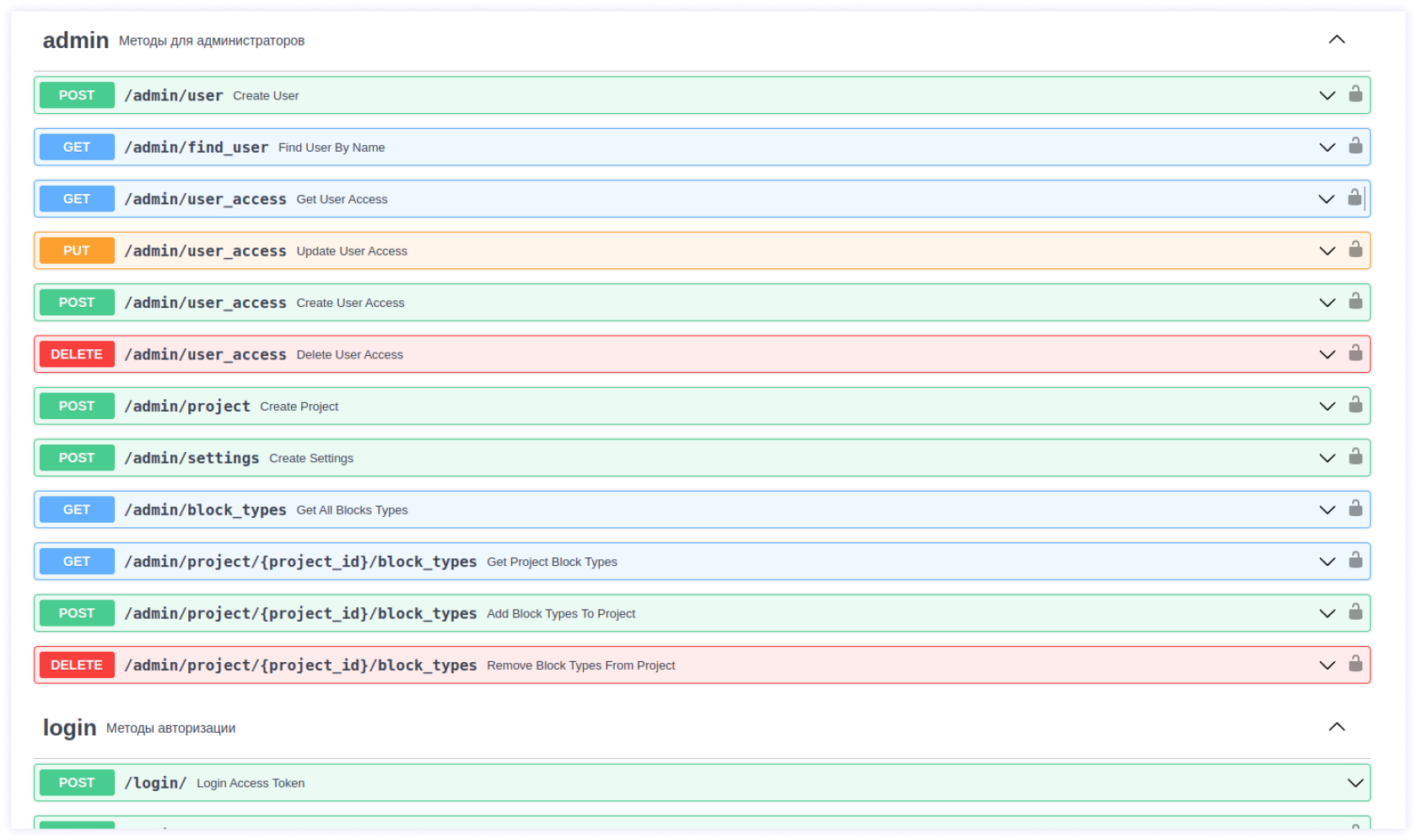
Раздел API в навигационном меню перенаправляет на страницу API, с различными методами для взаимодействия с платформой.
[](https://docs.platform-vision.is74.ru/uploads/images/gallery/2024-05/2Kmimage.png)
# Видеонаблюдение
Раздел «Видеонаблюдение» — рабочее место оператора, где отображаются мини‑плееры выбранных камер, а при необходимости открывается полноэкранный плеер для просмотра лайва или архива.
---
## Что такое лайв и архив
**Лайв (Live)** — видеопоток в реальном времени. Кадры передаются с минимальной задержкой и отражают текущую ситуацию перед камерой.
**Архив (Archive)** — сохранённая запись видеопотока. Позволяет просматривать события за прошедший период и перематывать видео на нужную точку времени.
---
## 1. Выбор камер для отображения
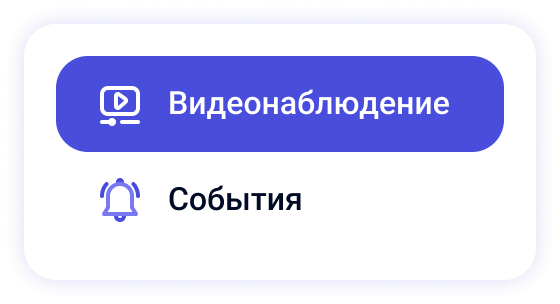
1. Откройте **Видеонаблюдение** в боковом меню
[](https://docs.platform-vision.is74.ru/uploads/images/gallery/2025-07/image.png)
2. Нажмите кнопку **Выбрано камер**
[](https://docs.platform-vision.is74.ru/uploads/images/gallery/2025-07/iaeimage.png)
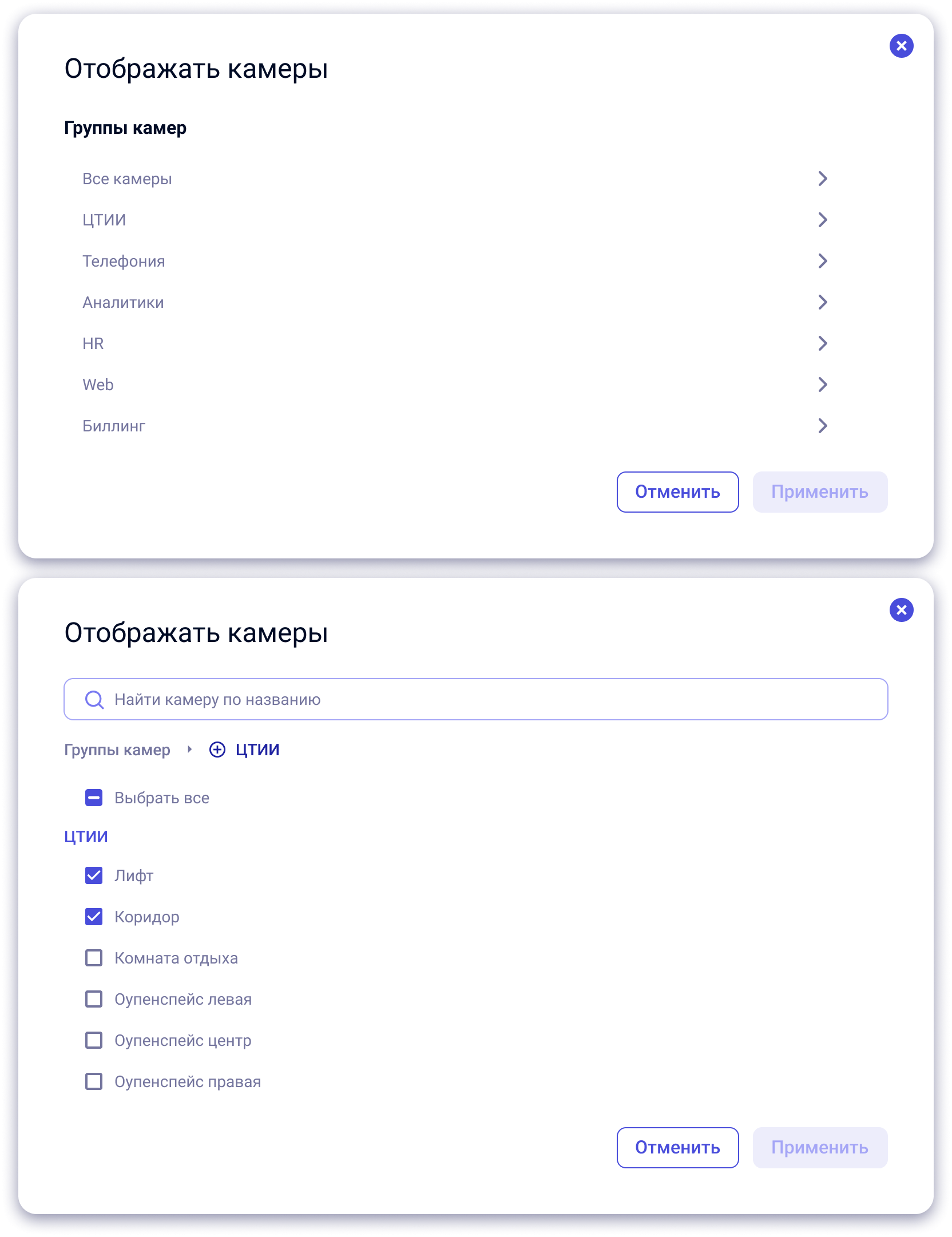
3. В окне **Отображать камеры**:
1. Используйте поиск — введите часть названия камеры.
2. Перейдите в нужную **группу камер** («ЦТИИ», «Все камеры» и др.).
3. Отметьте галочки камер или нажмите **Выбрать все**.
[](https://docs.platform-vision.is74.ru/uploads/images/gallery/2025-07/YBWimage.png)
4. Нажмите **Применить**. Выбранные камеры появятся на странице.
5. Чтобы удалить камеру из представления, снова откройте окно и снимите галочку, либо нажмите ✕ в правом верхнем углу мини‑плеера.
[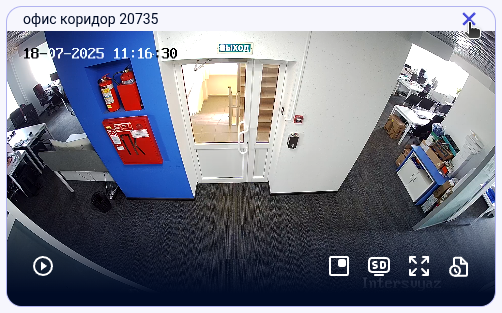](https://docs.platform-vision.is74.ru/uploads/images/gallery/2025-07/Cx9image.png)
> **Замечание.** После очистки cookies/Local Storage список сбрасывается до «0».
---
## 2. Мини‑плеер
[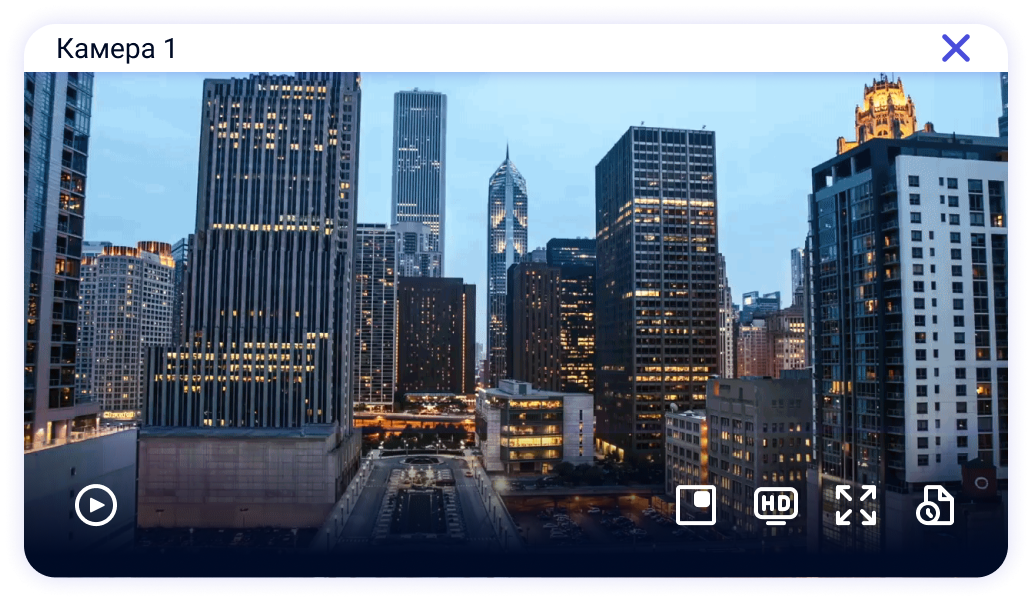](https://docs.platform-vision.is74.ru/uploads/images/gallery/2025-07/c6nimage.png)
| Иконка | Действие |
|---|
| [](https://docs.platform-vision.is74.ru/uploads/images/gallery/2025-07/5hkimage.png)
| Запуск/пауза потока в мини‑плеере |
| [](https://docs.platform-vision.is74.ru/uploads/images/gallery/2025-07/E1Oimage.png)
| «Картинка‑в‑картинке» — отдельное окно браузера |
| [](https://docs.platform-vision.is74.ru/uploads/images/gallery/2025-07/pJRimage.png)
| Переключение HD/SD потока |
| [](https://docs.platform-vision.is74.ru/uploads/images/gallery/2025-07/TmIimage.png)
| Открыть плеер на весь экран(лайв) |
| [](https://docs.platform-vision.is74.ru/uploads/images/gallery/2025-07/KaZimage.png)
| Открыть плеер на весь экран в режиме архива |
| [](https://docs.platform-vision.is74.ru/uploads/images/gallery/2025-07/DXfimage.png)
| Скрыть камеру со страницы |
**Ошибка.** При недоступности потока показывается заглушка «Не удалось получить видео».
---
## 3. Основной плеер
Открывается по кнопке [ ](https://docs.platform-vision.is74.ru/uploads/images/gallery/2025-07/TmIimage.png)(на весь экран) или [](https://docs.platform-vision.is74.ru/uploads/images/gallery/2025-07/KaZimage.png) (архив).
[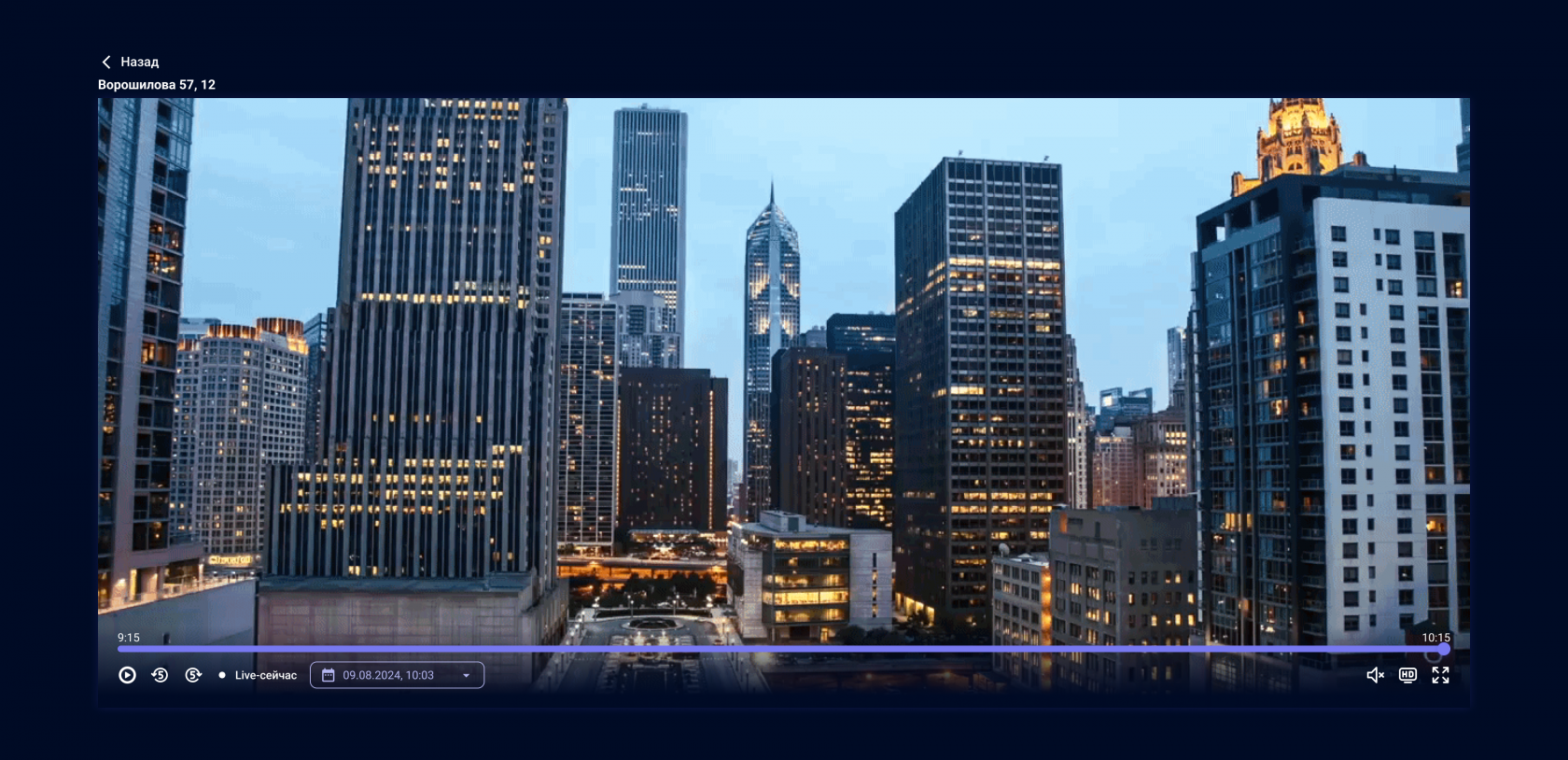](https://docs.platform-vision.is74.ru/uploads/images/gallery/2025-07/rWuimage.png)
### 3.1 Общие элементы
| Кнопка | Функция |
| [](https://docs.platform-vision.is74.ru/uploads/images/gallery/2025-07/3I2image.png)
| Вернуться к мини‑плеерам, сохранив позицию скролла |
| [](https://docs.platform-vision.is74.ru/uploads/images/gallery/2025-07/5hkimage.png) | Воспроизведение / пауза |
| [](https://docs.platform-vision.is74.ru/uploads/images/gallery/2025-07/r0eimage.png)
| −5 сек / +5 сек |
| [](https://docs.platform-vision.is74.ru/uploads/images/gallery/2025-07/Br9image.png)
| Звук выкл./вкл. |
| **[](https://docs.platform-vision.is74.ru/uploads/images/gallery/2025-07/pJRimage.png)** | Переключить качество |
| [](https://docs.platform-vision.is74.ru/uploads/images/gallery/2025-07/lXRimage.png)
| Полноэкранный режим (Esc — выход) |
### 3.2 Режим лайва
[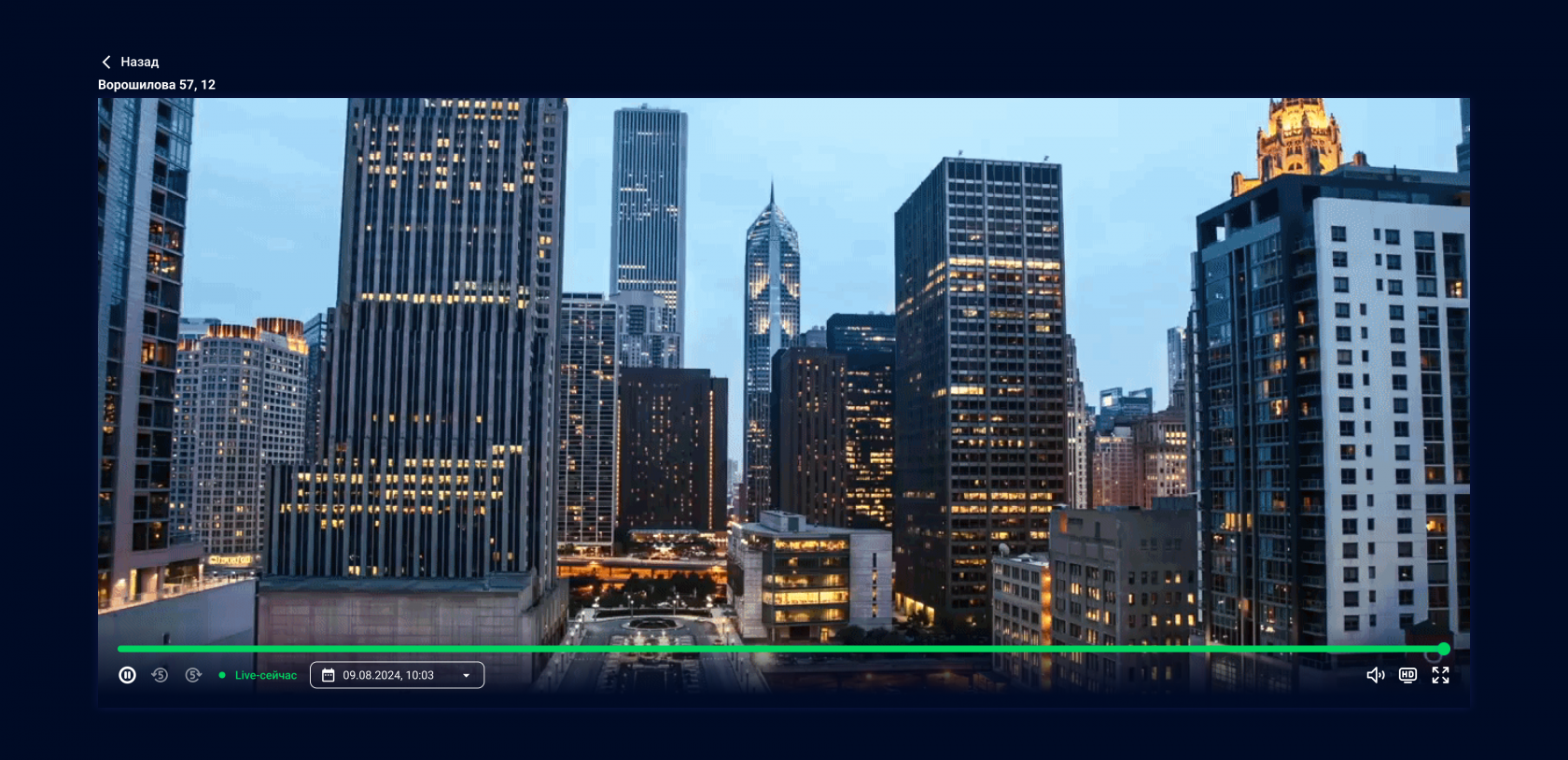](https://docs.platform-vision.is74.ru/uploads/images/gallery/2025-07/TeBimage.png)
- Полоса времени = 1 ч. Перетяжка ползунка переводит плеер в архив.
- Кнопка **Live‑сейчас** возвращает в текущий момент.
- Поле **Дата/время** открывает календарь: выберите точку во времени, чтобы перейти в архив.
### 3.3 Режим архива
[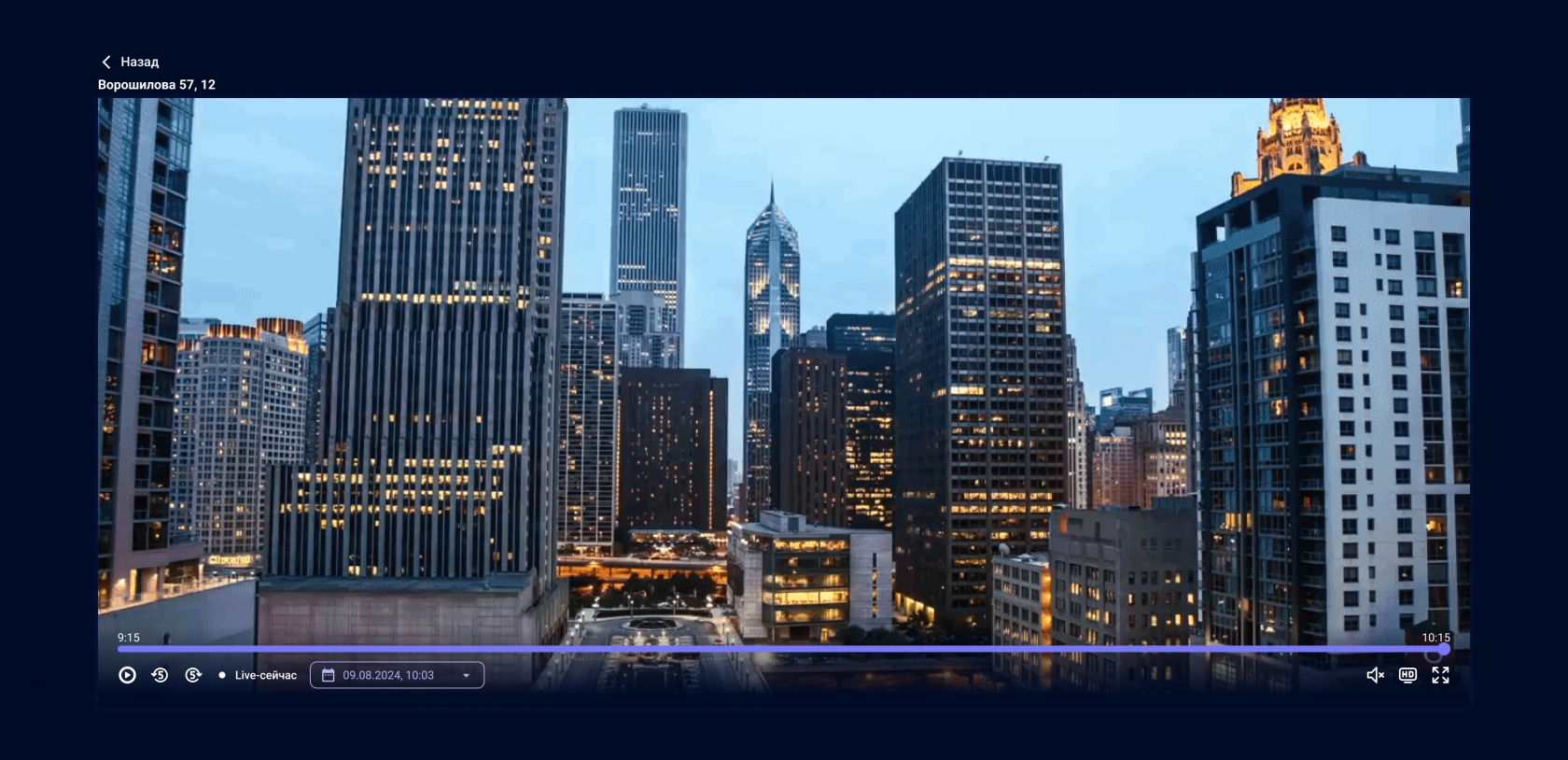](https://docs.platform-vision.is74.ru/uploads/images/gallery/2025-07/Jx7image.png)
- Загружается час записи: −30 мин … +30 мин от выбранного времени (с учётом границ архива).
- Даты вне диапазона недоступны (дизейбл в календаре).
- Ползунок перемещает воспроизведение внутри подгруженного часа.
# Камеры
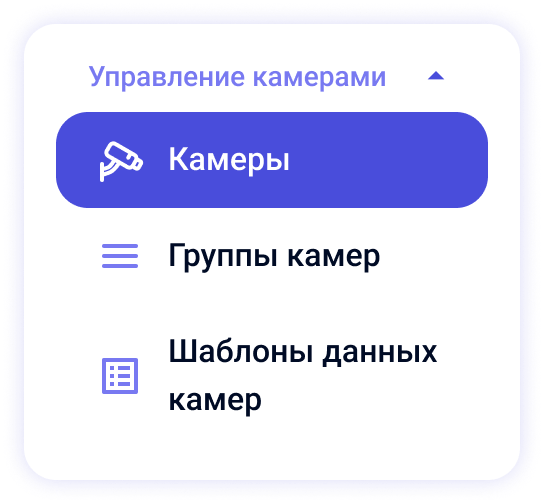
Раздел **«Камеры»** — это основное место для работы с видеопотоками: здесь добавляются, редактируются и управляются камеры и внешние источники, подключённые к платформе. Также отсюда осуществляется подключение камер к сценариям видеоаналитики.
[](https://docs.platform-vision.is74.ru/uploads/images/gallery/2025-07/ksXimage.png)
---
## 1. Список камер
[](https://docs.platform-vision.is74.ru/uploads/images/gallery/2025-07/49ximage.png)
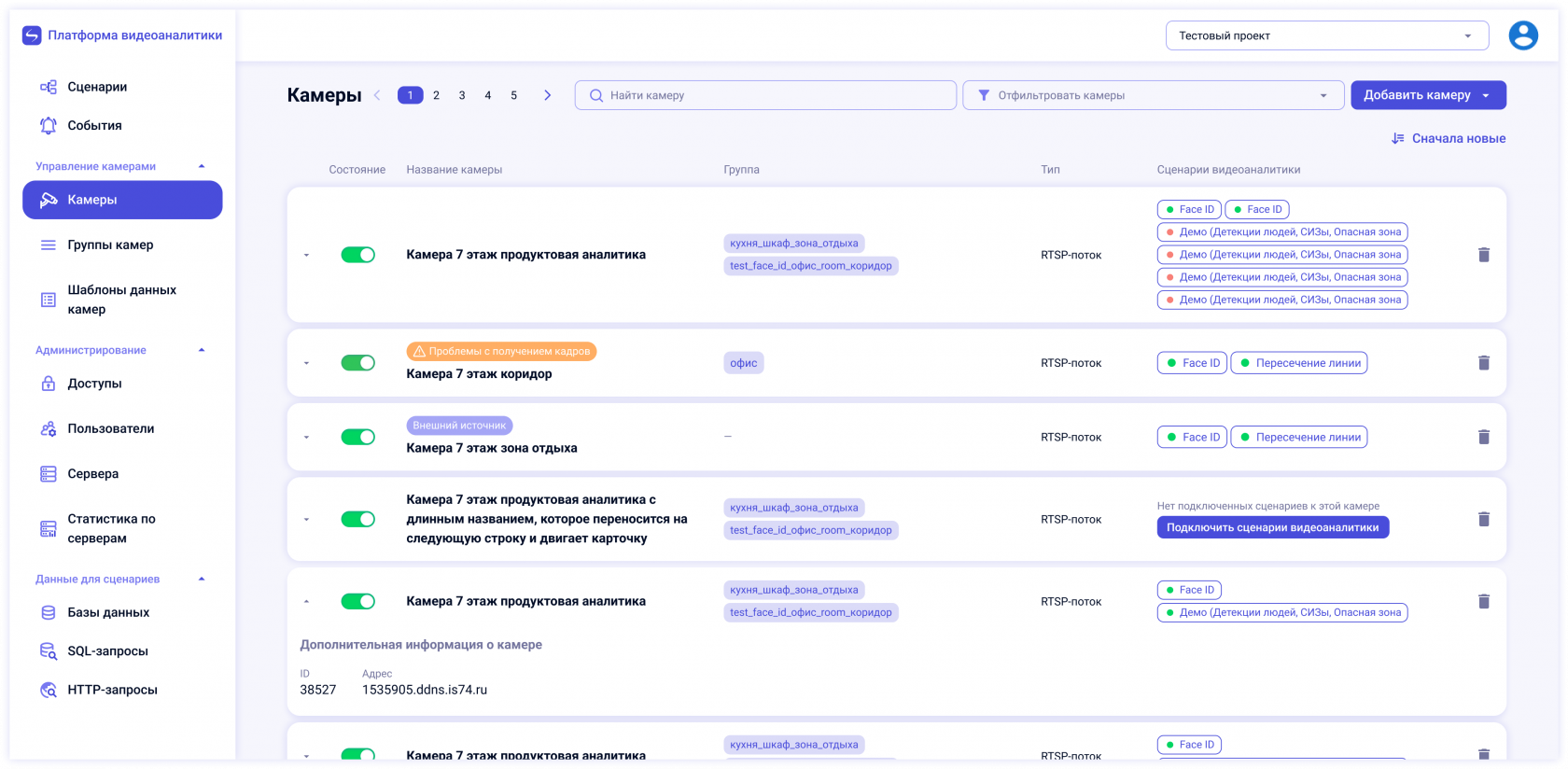
В списке отображаются все камеры и внешние источники, подключённые к текущему проекту.
Для каждой камеры показывается:
| Поле | Описание |
|---|
| **Название камеры** | Пользовательское имя камеры |
| **Группа** | Логическая группа, к которой принадлежит камера |
| **Тип источника** | Сейчас поддерживается только RTSP-поток |
| **Сценарии видеоаналитики** | Подключённые сценарии и их статус |
| **Состояние** | Включена ли камера и есть ли проблемы с потоком |
Дополнительно может отображаться техническая информация: ID камеры, адрес, шаблон и текущий статус потока.
---
## 2. Фильтрация и сортировка
[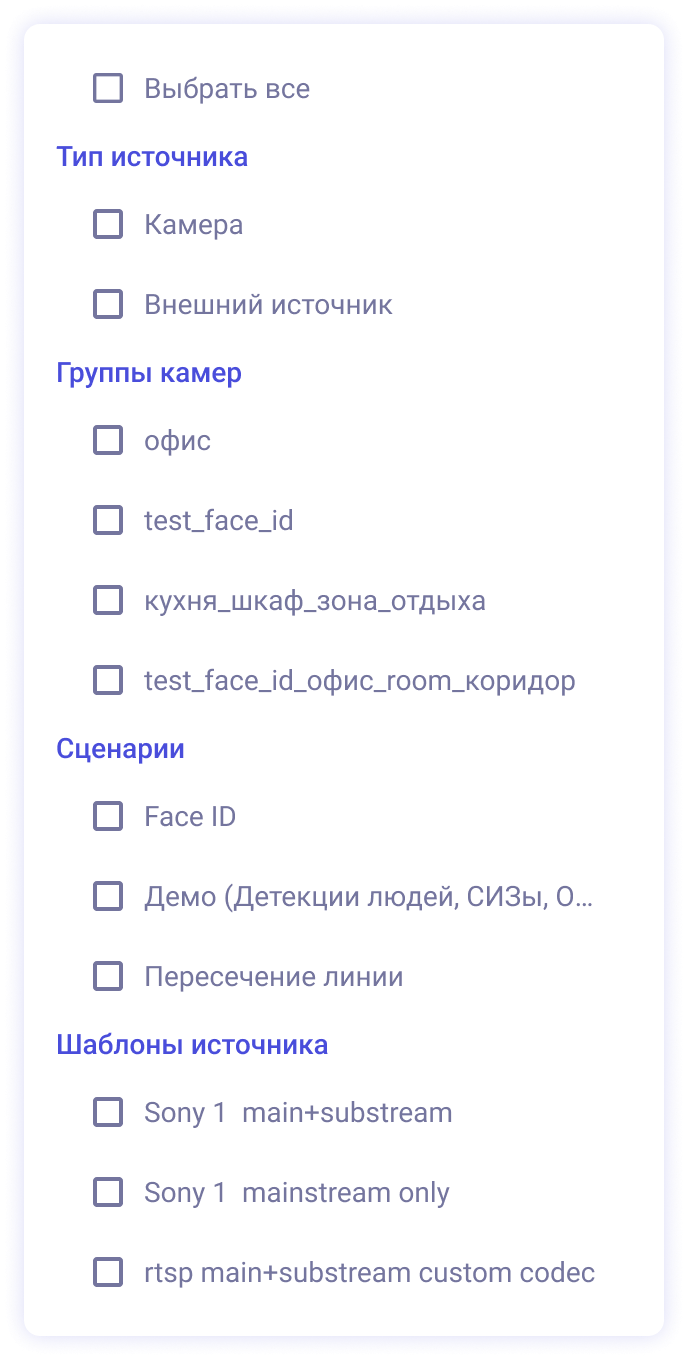](https://docs.platform-vision.is74.ru/uploads/images/gallery/2025-07/NKqimage.png)
Список можно отфильтровать по следующим признакам:
- Тип источника (камера / внешний источник)
- Группа камер
- Сценарии
- Шаблон данных
- Состояние (включена, выключена, с ошибкой)
Также доступна сортировка (например, по дате добавления или активности).
---
## 3. Добавление камеры
[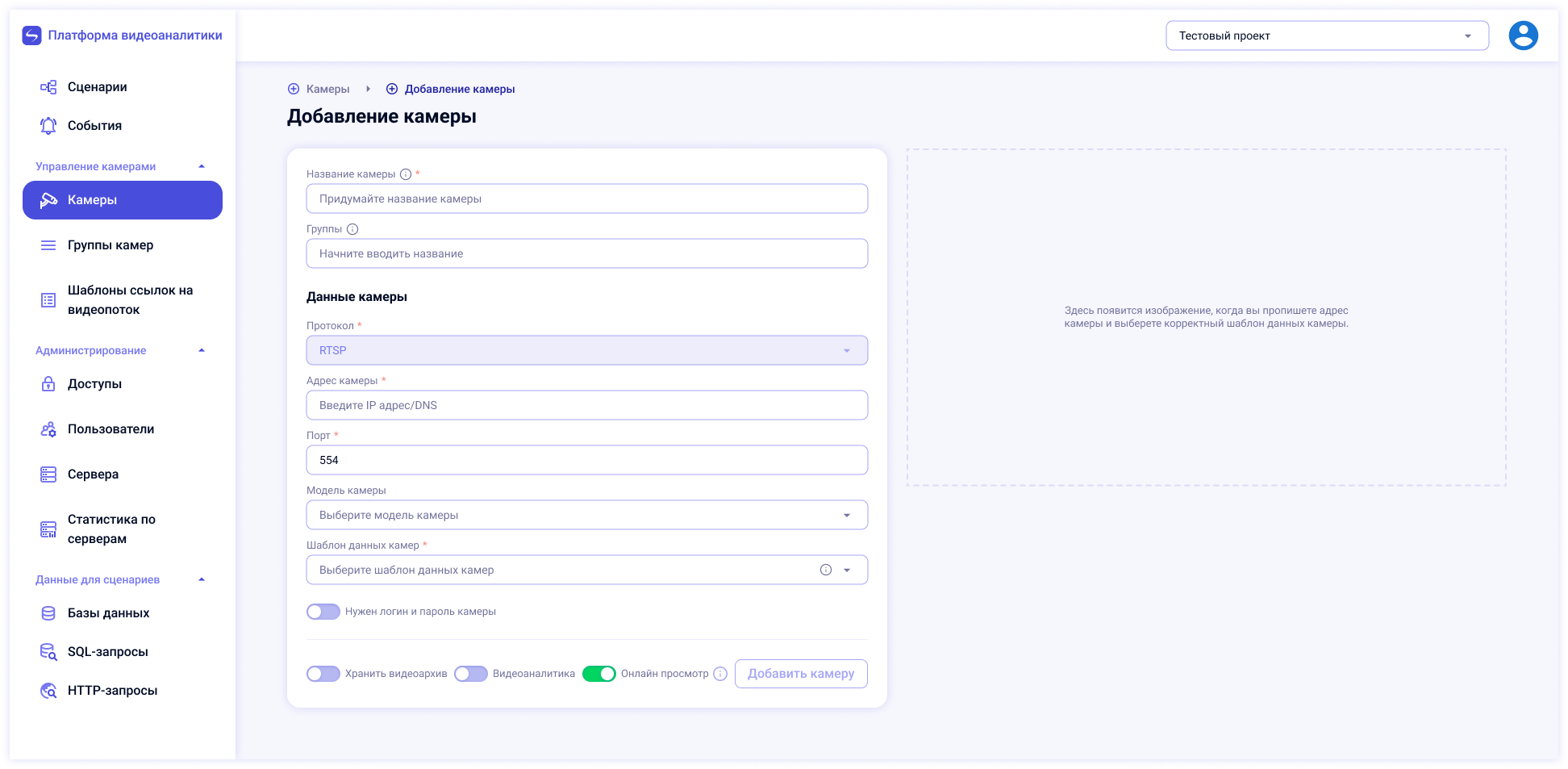](https://docs.platform-vision.is74.ru/uploads/images/gallery/2025-07/YOYimage.png)
### 3.1 Заполнение модального окна
#### Название камеры
- Обязательное поле. Введите понятное и уникальное имя камеры, например: `Камера 7 этаж коридор`.
#### Группа
- Необязательное поле. Позволяет объединять камеры в логические группы для фильтрации и отображения. Введите существующую группу или создайте новую, указав название.
#### Данные камеры
[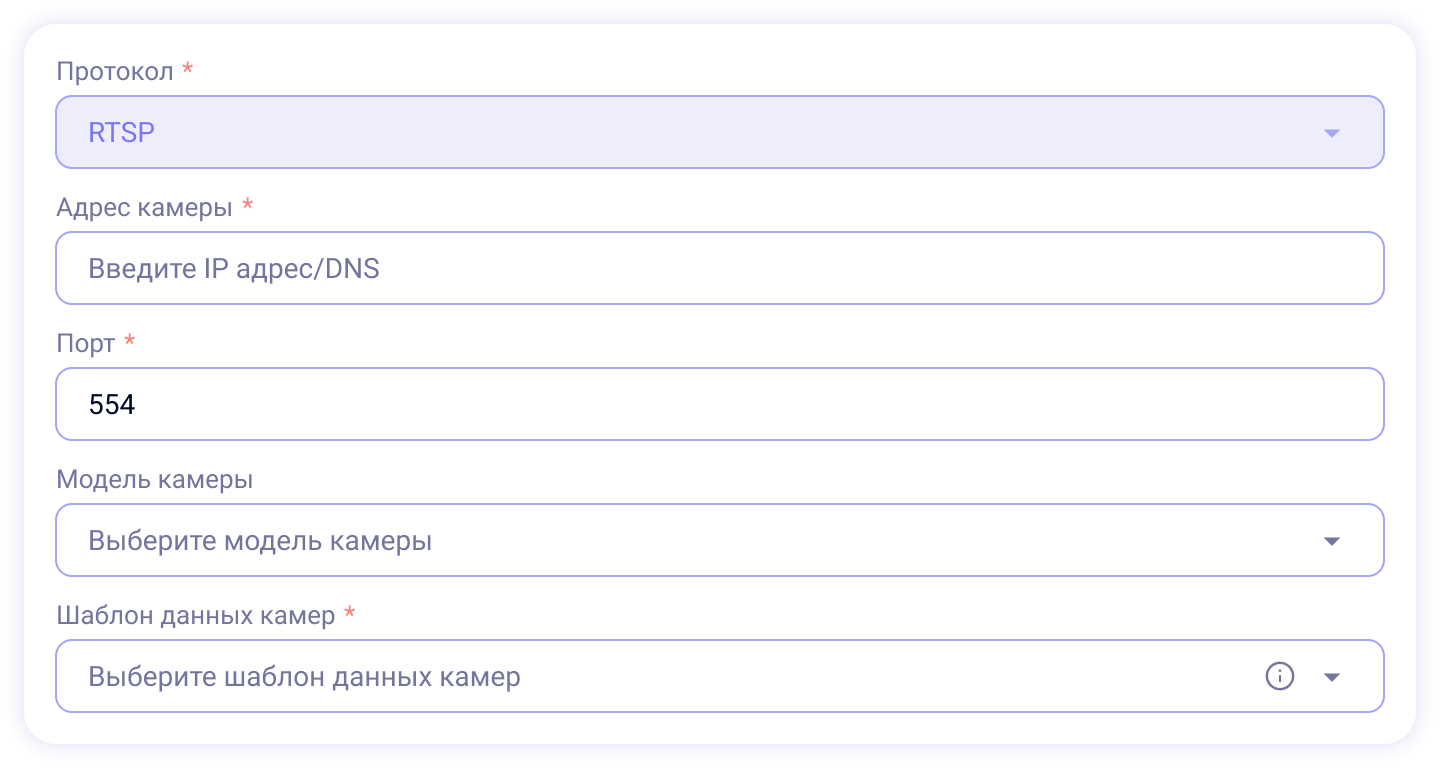](https://docs.platform-vision.is74.ru/uploads/images/gallery/2025-07/dVjimage.png)
| Поле | Описание |
|---|
| **Протокол** | Выберите протокол подключения. На данный момент поддерживается `RTSP`. |
| **Адрес камеры** | Укажите IP-адрес или DNS-имя камеры. Пример: `192.168.0.101`. |
| **Порт** | Укажите порт потока (по умолчанию для RTSP — `554`). |
| **Модель камеры** | Выберите модель из списка. Например: `Sony`, `Axis`, `Dahua`. |
| **Шаблон данных камеры** | Определяет параметры подключения и декодирования потока. Подробнее см. \[отдельную инструкцию по шаблонам данных камер\]. |
После указания адреса и выбора шаблона справа появится предпросмотр изображения.
#### Аутентификация
[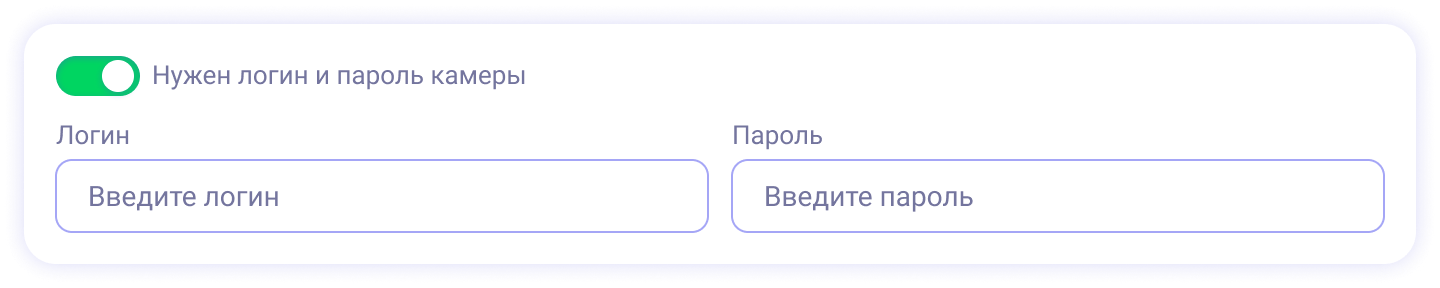](https://docs.platform-vision.is74.ru/uploads/images/gallery/2025-07/gsIimage.png)
- **Свитчер «Нужен логин и пароль камеры»**:
- ВКЛ: необходимо указать логин и пароль для подключения к камере.
- ВЫКЛ: поля логина и пароля скрываются, камера подключается без авторизации.
| Поле | Описание |
| **Логин** | Имя пользователя камеры |
| **Пароль** | Пароль доступа к потоку камеры |
---
### 3.2 Опции "Хранить видеоархив", "Онлайн-просмотр" и "Видеоаналитика"
[](https://docs.platform-vision.is74.ru/uploads/images/gallery/2025-07/Mpiimage.png)
Настройки хранения, видеоаналитики и просмотра видео регулируются тремя переключателями:
#### Опция **Хранить видеоархив** [](https://docs.platform-vision.is74.ru/uploads/images/gallery/2025-07/oVZimage.png)
- Если **включена**:
- Автоматически включается свитчер **Онлайн просмотр** и заблокирован для редактирования.
[](https://docs.platform-vision.is74.ru/uploads/images/gallery/2025-07/wddimage.png)
- Камера будет сохранять видеопоток в архив согласно выбранной политике хранения
- Если **выключена**:
- Свитчер **Онлайн просмотр** становится активным и может включаться/выключаться независимо.
##### Поле **Политика хранения**
**[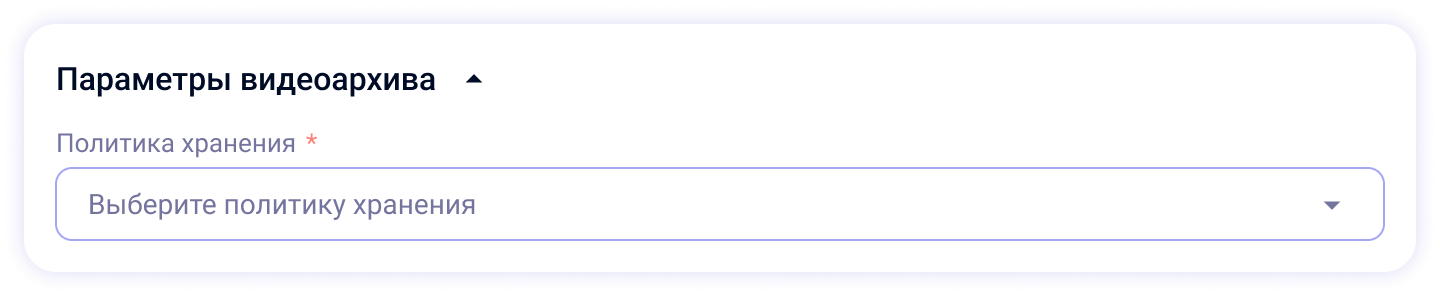](https://docs.platform-vision.is74.ru/uploads/images/gallery/2025-07/y0Nimage.png)**
- Отображается только если включено «Хранить видеоархив».
- Выберите одну из доступных политик хранения:
- Например: `7 дней`, `30 дней`, `Без хранения`.
#### Опция **Онлайн просмотр**
[](https://docs.platform-vision.is74.ru/uploads/images/gallery/2025-07/7LTimage.png)
- Если включена — камера доступна для просмотра в реальном времени через раздел «Видеонаблюдение».
- Может быть включена независимо, если видеоархив не включён.
- Автоматически активируется при включении видеоархива.
#### Опция **Видеоаналитика**
[](https://docs.platform-vision.is74.ru/uploads/images/gallery/2025-07/L0Cimage.png)
- Если включена — позволяет подключать камеру к сценариям видеоаналитики.
- После добавления камеры с активной аналитикой можно перейти к подключению сценариев.
---
### 3.3 Добавление камеры
После заполнения всех обязательных полей:
1. Убедитесь, что:
- Заполнены поля «Название камеры», «Протокол», «Адрес», «Порт».
- Выбран шаблон данных и, при необходимости, введены логин и пароль.
2. При необходимости выберите параметры хранения и включите онлайн‑просмотр/видеоаналитику.
3. Нажмите **Добавить камеру**.
[](https://docs.platform-vision.is74.ru/uploads/images/gallery/2025-07/vO8image.png)
Камера появится в списке и будет доступна для подключения сценариев и наблюдения в разделе «Видеонаблюдение», если включены соответствующие опции.
---
## 4. Управление камерами
[](https://docs.platform-vision.is74.ru/uploads/images/gallery/2025-07/w4Oimage.png)
После добавления камеры:
- Можно **включить/выключить** поток
- **Редактировать** параметры
- **Удалить** камеру
- Подключить к одному или нескольким сценариям (например, «Пересечение линии», «Умный шлагбаум» и т.п.)
> Подключение к сценариям требует предварительно добавленных сценариев и возможно только для камер с включенной опцией "Видеоаналитика"
---
## 5. Внешние источники
[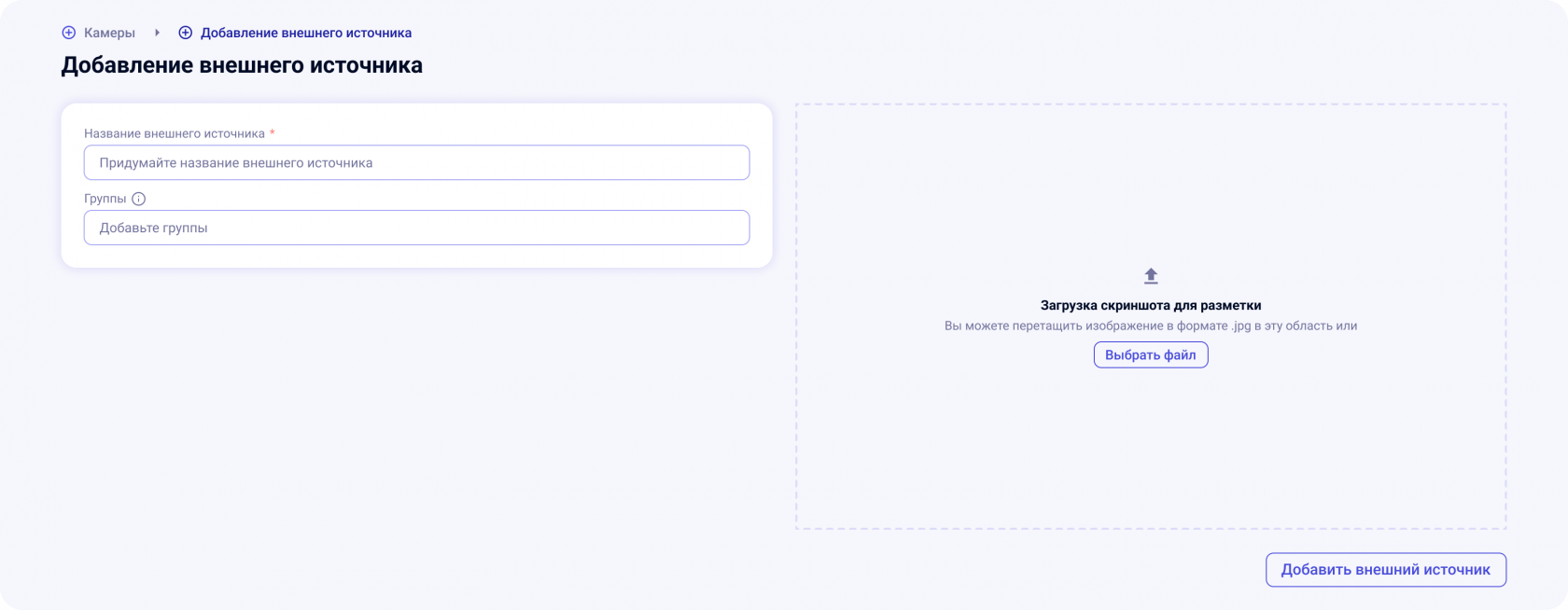](https://docs.platform-vision.is74.ru/uploads/images/gallery/2025-07/N8jimage.png)
Платформа поддерживает не только прямые видеопотоки с камер, но и внешние источники (например, сторонние видеоархивы, облачные потоки, API-интеграции).
Для внешнего источника:
1. Нажмите **Добавить внешний источник**
2. Укажите название и группу
3. Прикрепите **скриншот** для разметки (опционально)
4. Сохраните источник
5. Настройте подключения к сценариям
> После подключения внешний источник работает аналогично камере, но без прямого потока — вместо него используется изображение или заранее определённые зоны интереса.
# Редактирование камеры и внешнего источника
После добавления камеры вы можете изменить любые параметры, указанные при добавлении, а также управлять подключенными сценариями на странице Редактирования камеры.
## 1. Редактирование камеры
Для перехода на страницу редактирования камеры:
1. Откройте раздел **Камеры** в боковом меню.
[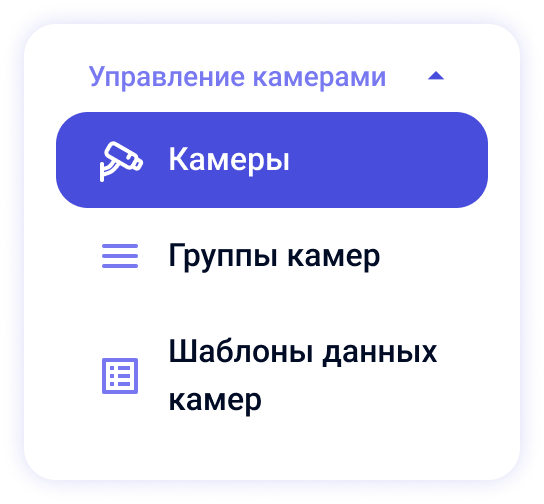](https://docs.platform-vision.is74.ru/uploads/images/gallery/2025-07/3hKimage.png)
2. Найдите нужную камеру в списке и нажмите на её карточку в списке.
[](https://docs.platform-vision.is74.ru/uploads/images/gallery/2025-07/WaOimage.png)
3. Откроется экран редактирования камеры с подробными параметрами.
[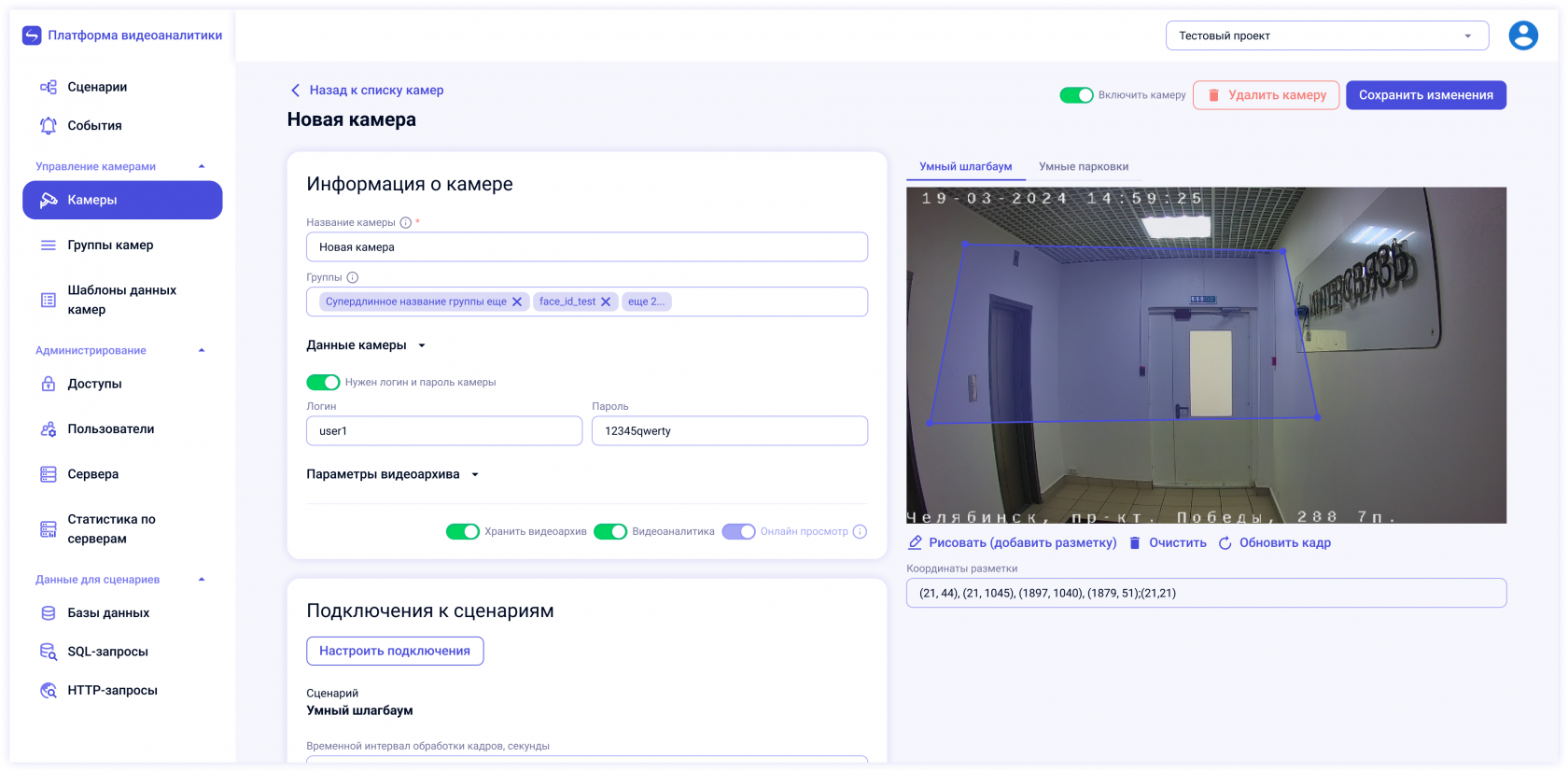](https://docs.platform-vision.is74.ru/uploads/images/gallery/2025-07/U8ximage.png)
# Шаблоны данных камер
Раздел **«Шаблоны данных камер»** позволяет управлять преднастроенными шаблонами подключения видеопотоков. Это существенно упрощает процесс добавления камер — достаточно указать модель камеры, и система подскажет подходящие варианты.
[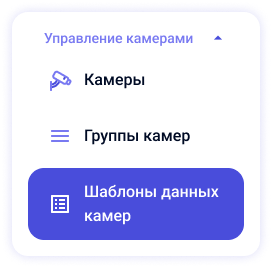](https://docs.platform-vision.is74.ru/uploads/images/gallery/2025-07/b4dimage.png)
---
## 1. Что такое шаблон данных камеры?
Шаблон — это сохранённая конфигурация путей RTSP-потоков и параметров для конкретных моделей камер. Он включает:
- шаблон ссылки на основной поток и/или субпоток;
- параметры кодека;
- включение/отключение потоков;
- дополнительные опции (звук, onvif).
---
## 2. Как выбрать шаблон при добавлении камеры
1. Перейдите в раздел **Камеры** и нажмите **Добавить камеру**.
2. В блоке **Расширенные настройки** в поле **Модель камеры** начните вводить модель вашей камеры.
[](https://docs.platform-vision.is74.ru/uploads/images/gallery/2025-07/oTJimage.png)
3. Система автоматически подберёт шаблоны данных, соответствующие модели.
4. Выберите нужный шаблон из выпадающего списка.
---
## 3. Раздел «Шаблоны данных камер»
Откройте его через боковое меню.
[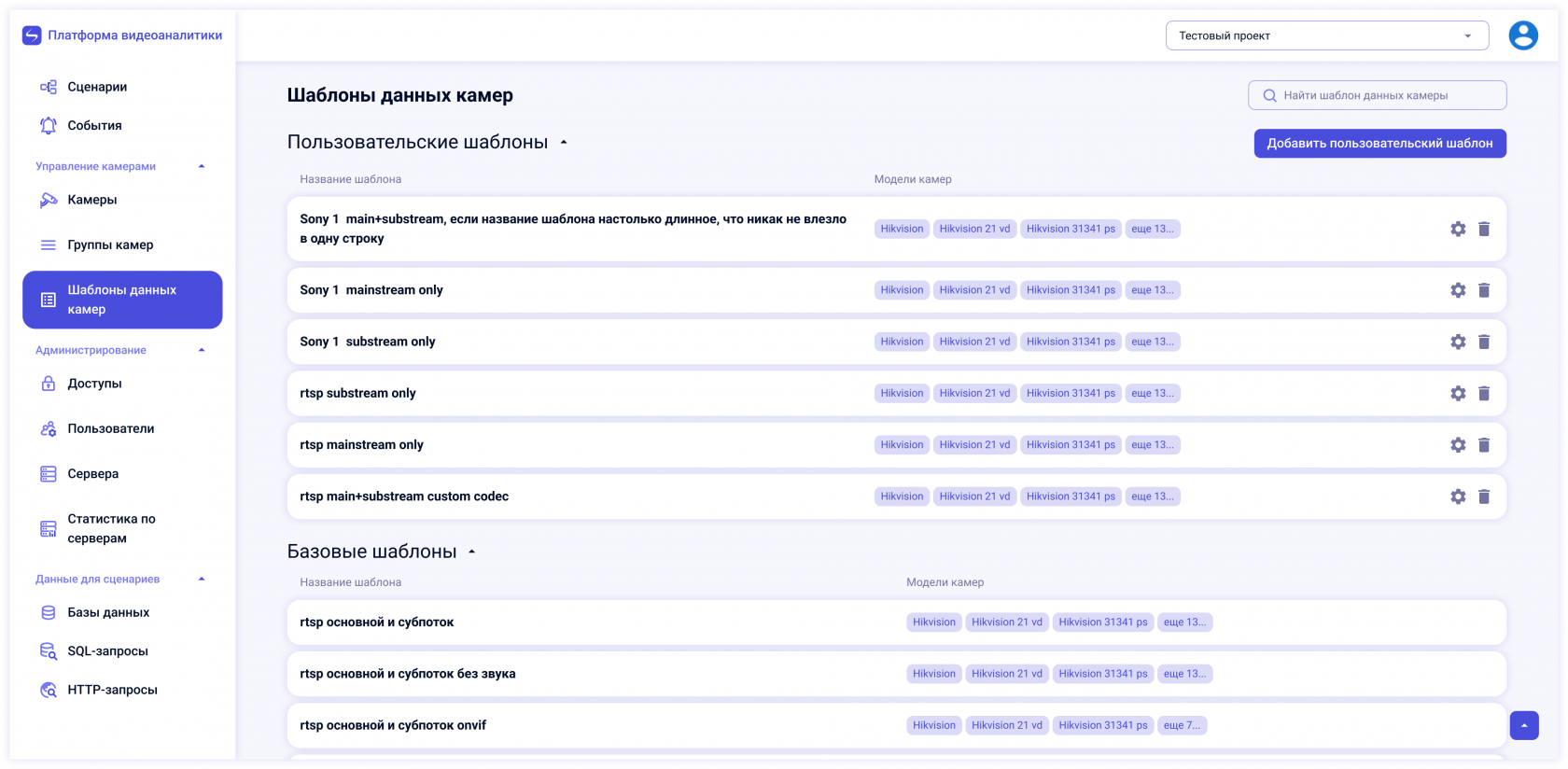](https://docs.platform-vision.is74.ru/uploads/images/gallery/2025-07/HHuimage.png)
Внутри вы увидите два блока:
- **Пользовательские шаблоны** — созданы вручную.
- **Базовые шаблоны** — предустановлены системой (редактированию не подлежат).
Для каждого шаблона отображаются:
- название;
- список моделей камер, к которым он применим;
- иконки для **редактирования** и **удаления** (только для пользовательских шаблонов).
---
## 4. Добавление нового шаблона
[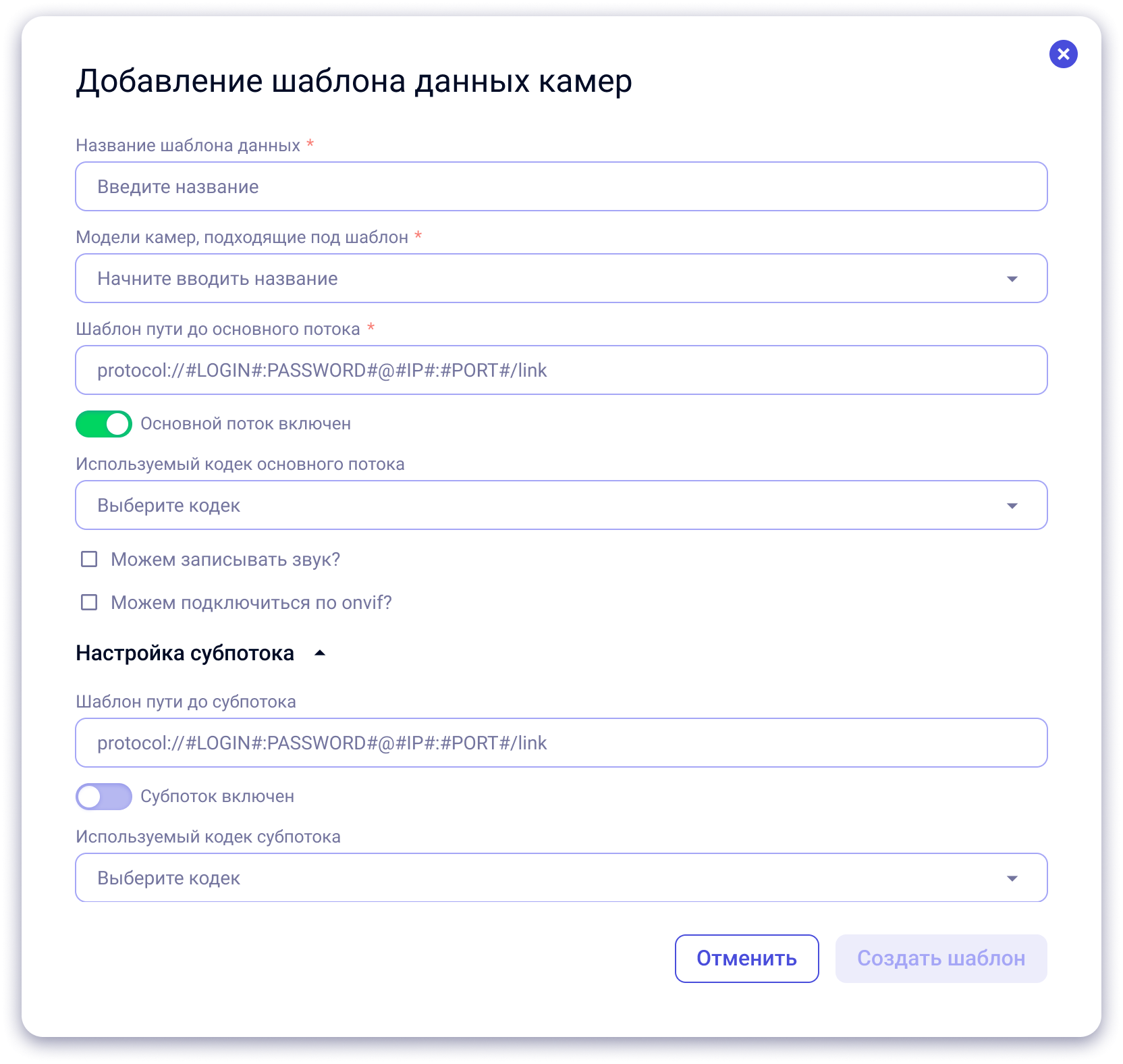](https://docs.platform-vision.is74.ru/uploads/images/gallery/2025-07/RuDimage.png)
1. Нажмите кнопку **Добавить пользовательский шаблон**.
2. В открывшемся окне заполните следующие поля:
| Поле | Описание | Скриншот |
|---|
| **Название шаблона** | Уникальное имя шаблона. | [](https://docs.platform-vision.is74.ru/uploads/images/gallery/2025-07/C3ximage.png)
|
| **Модели камер** | Начните вводить название — сработает автодополнение. | [](https://docs.platform-vision.is74.ru/uploads/images/gallery/2025-07/0uoimage.png)
|
| **Шаблон пути до потока** | Вставьте RTSP-ссылку в формате `protocol://#LOGIN#:#PASSWORD#@#IP#...`. | [](https://docs.platform-vision.is74.ru/uploads/images/gallery/2025-07/mrqimage.png)
|
| **Кодек** | Выберите нужный формат (H.264, H.265 и др.). | [](https://docs.platform-vision.is74.ru/uploads/images/gallery/2025-07/iNvimage.png)
|
| **Опции** | Включение звука, Onvif и т.д. | [](https://docs.platform-vision.is74.ru/uploads/images/gallery/2025-07/1dAimage.png)
|
| **Субпоток** *(по желанию)* | Дополнительный поток, аналогично основному. | [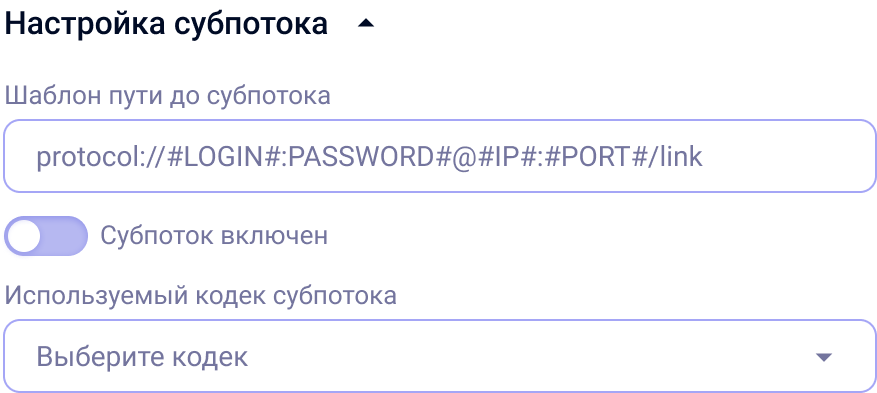](https://docs.platform-vision.is74.ru/uploads/images/gallery/2025-07/smhimage.png)
|