Камеры
Раздел «Камеры» — это основное место для работы с видеопотоками: здесь добавляются, редактируются и управляются камеры и внешние источники, подключённые к платформе. Также отсюда осуществляется подключение камер к сценариям видеоаналитики.
1. Список камер
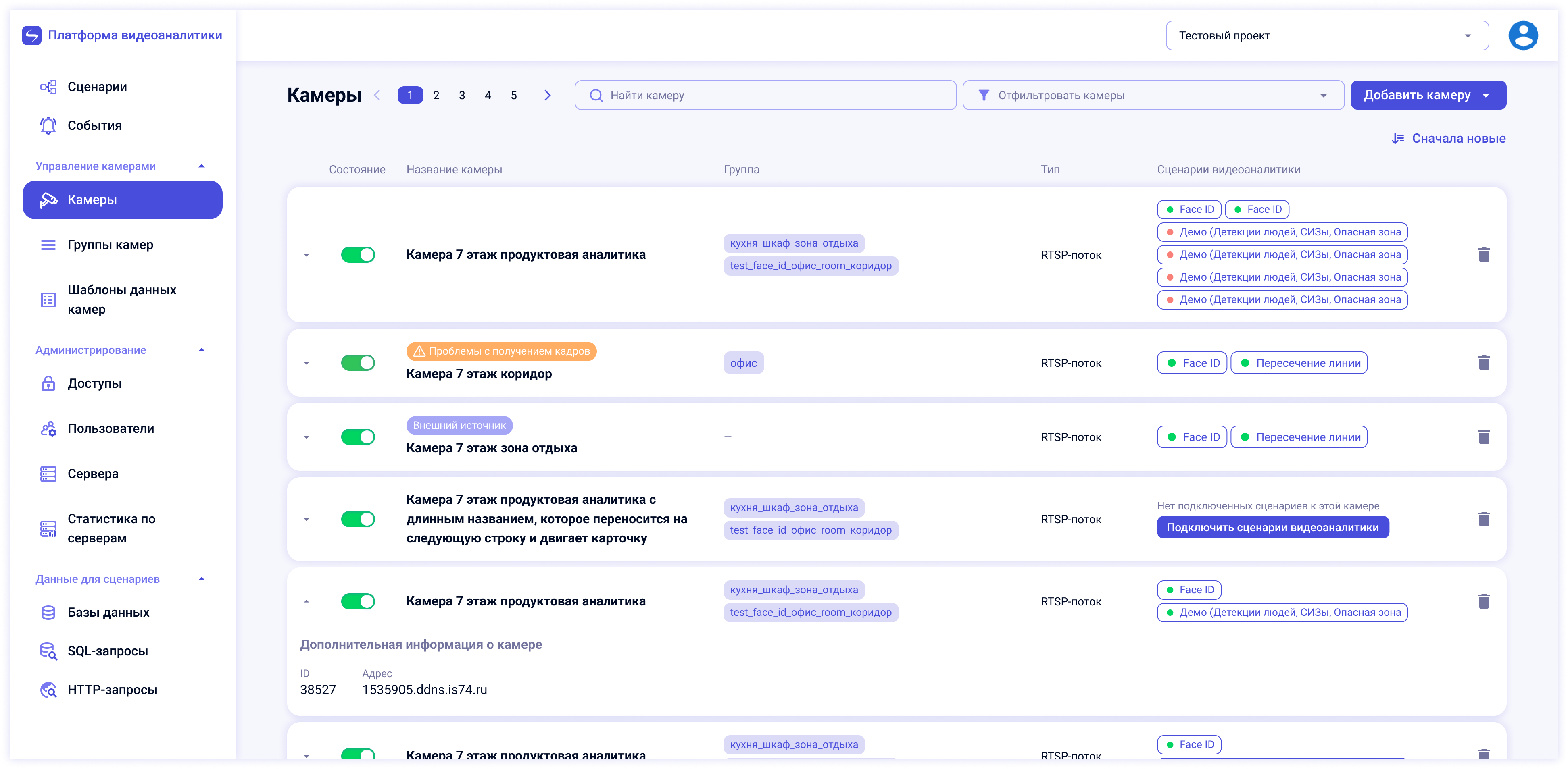
В списке отображаются все камеры и внешние источники, подключённые к текущему проекту.
Для каждой камеры показывается:
| Поле | Описание |
|---|---|
| Название камеры | Пользовательское имя камеры |
| Группа | Логическая группа, к которой принадлежит камера |
| Тип источника | Сейчас поддерживается только RTSP-поток |
| Сценарии видеоаналитики | Подключённые сценарии и их статус |
| Состояние | Включена ли камера и есть ли проблемы с потоком |
Дополнительно может отображаться техническая информация: ID камеры, адрес, шаблон и текущий статус потока.
2. Фильтрация и сортировка
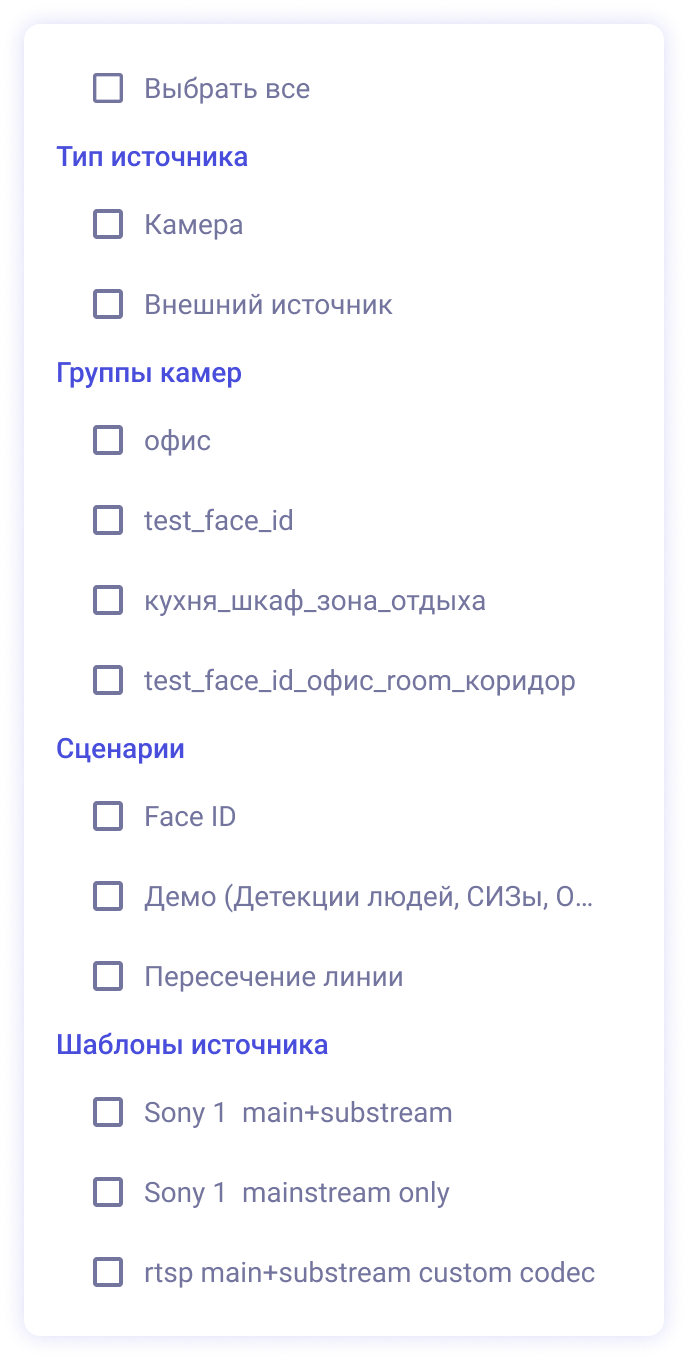
Список можно отфильтровать по следующим признакам:
-
Тип источника (камера / внешний источник)
-
Группа камер
-
Сценарии
-
Шаблон данных
-
Состояние (включена, выключена, с ошибкой)
Также доступна сортировка (например, по дате добавления или активности).
3. Добавление камеры
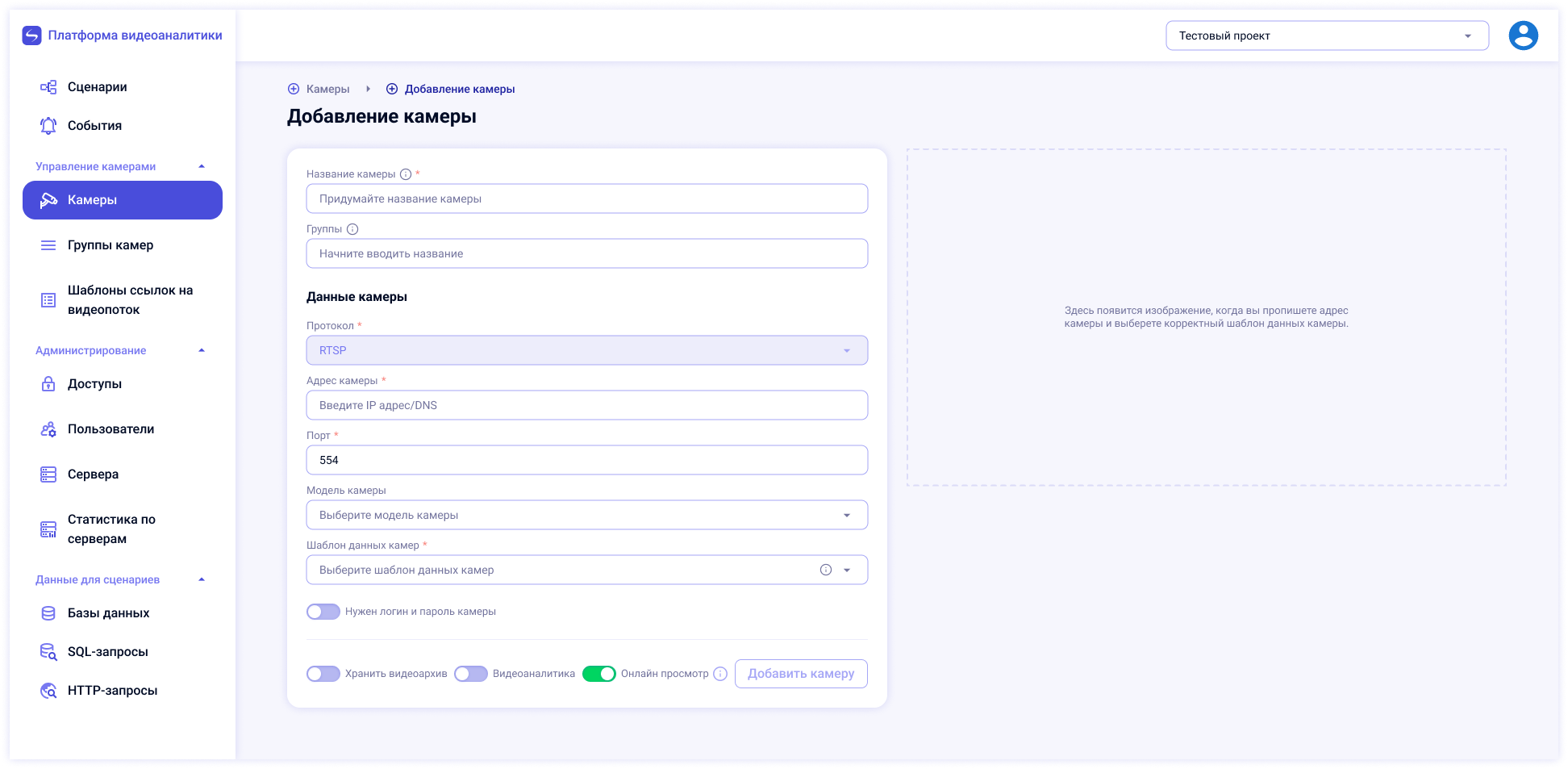
3.1 Заполнение модального окна
Название камеры
-
Обязательное поле. Введите понятное и уникальное имя камеры, например:
Камера 7 этаж коридор.
Группа
-
Необязательное поле. Позволяет объединять камеры в логические группы для фильтрации и отображения. Введите существующую группу или создайте новую, указав название.
Данные камеры
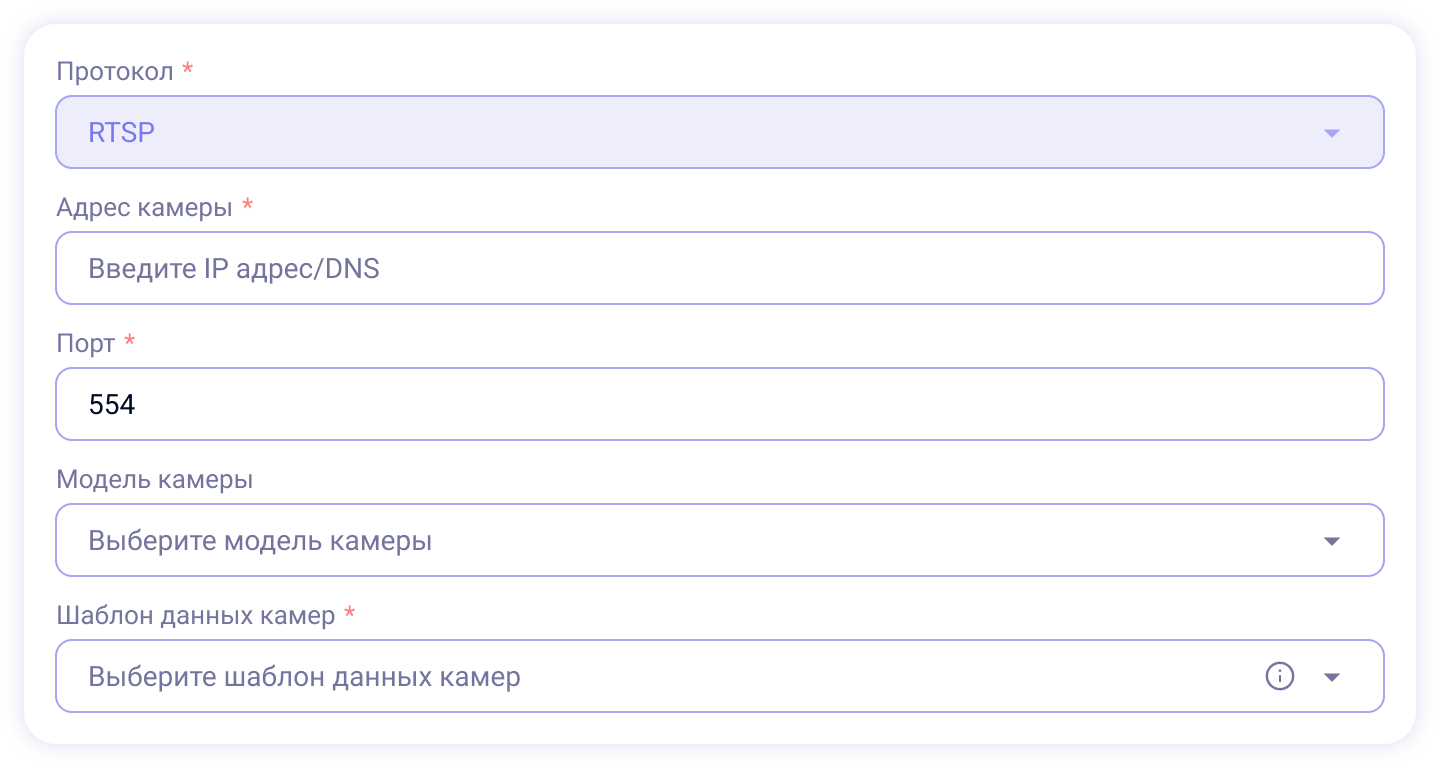
| Поле | Описание |
|---|---|
| Протокол | Выберите протокол подключения. На данный момент поддерживается RTSP. |
| Адрес камеры | Укажите IP-адрес или DNS-имя камеры. Пример: 192.168.0.101. |
| Порт | Укажите порт потока (по умолчанию для RTSP — 554). |
| Модель камеры | Выберите модель из списка. Например: Sony, Axis, Dahua. |
| Шаблон данных камеры | Определяет параметры подключения и декодирования потока. Подробнее см. [отдельную инструкцию по шаблонам данных камер]. |
После указания адреса и выбора шаблона справа появится предпросмотр изображения.
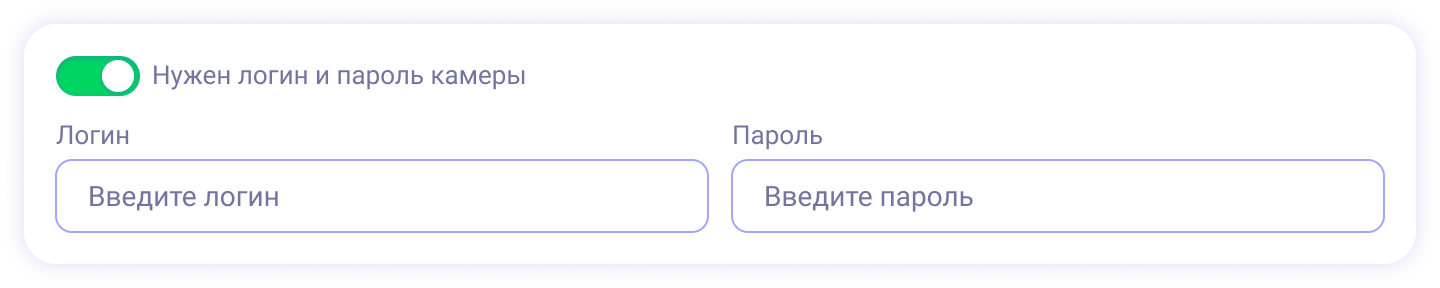
Аутентификация
-
Свитчер «Нужен логин и пароль камеры»:
-
ВКЛ: необходимо указать логин и пароль для подключения к камере.
-
ВЫКЛ: поля логина и пароля скрываются, камера подключается без авторизации.
-
| Поле | Описание |
| Логин | Имя пользователя камеры |
| Пароль | Пароль доступа к потоку камеры |
3.2 Опции "Хранить видеоархив", "Онлайн-просмотр" и "Видеоаналитика"

Настройки хранения, видеоаналитики и просмотра видео регулируются тремя переключателями:
Опция Хранить видеоархив


-
Если включена:
-
Автоматически включается свитчер Онлайн просмотр и заблокирован для редактирования.

-
Камера будет сохранять видеопоток в архив согласно выбранной политике хранения
-
-
Если выключена:
-
Свитчер Онлайн просмотр становится активным и может включаться/выключаться независимо.
-

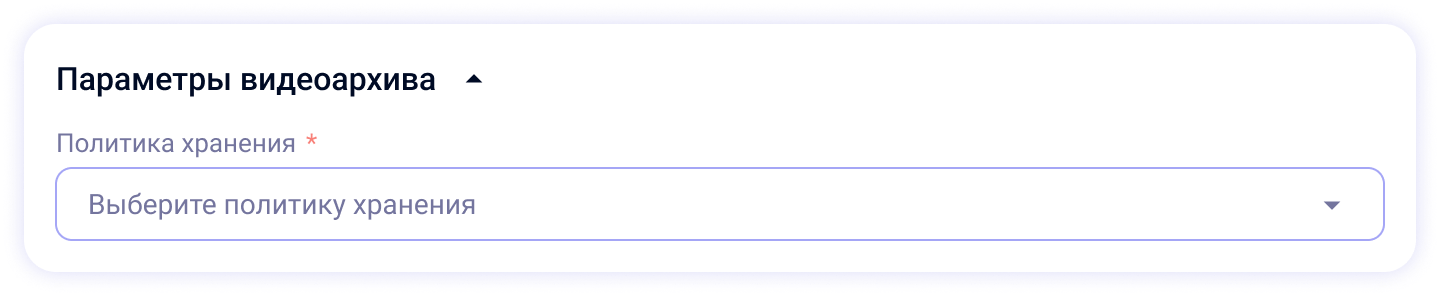
Поле Политика хранения
-
Отображается только если включено «Хранить видеоархив».
-
Выберите одну из доступных политик хранения:
-
Например:
7 дней,30 дней,Без хранения.
-
Опция Онлайн просмотр

-
Если включена — камера доступна для просмотра в реальном времени через раздел «Видеонаблюдение».
-
Может быть включена независимо, если видеоархив не включён.
-
Автоматически активируется при включении видеоархива.
Опция Видеоаналитика

-
Если включена — позволяет подключать камеру к сценариям видеоаналитики.
-
После добавления камеры с активной аналитикой можно перейти к подключению сценариев.
3.3 Добавление камеры
После заполнения всех обязательных полей:
-
Убедитесь, что:
-
Заполнены поля «Название камеры», «Протокол», «Адрес», «Порт».
-
Выбран шаблон данных и, при необходимости, введены логин и пароль.
-
-
При необходимости выберите параметры хранения и включите онлайн‑просмотр/видеоаналитику.
-
Нажмите Добавить камеру.

Камера появится в списке и будет доступна для подключения сценариев и наблюдения в разделе «Видеонаблюдение», если включены соответствующие опции.
4. Управление камерами

После добавления камеры:
-
Можно включить/выключить поток
-
Редактировать параметры
-
Удалить камеру
-
Подключить к одному или нескольким сценариям (например, «Пересечение линии», «Умный шлагбаум» и т.п.)
Подключение к сценариям требует предварительно добавленных сценариев и возможно только для камер с включенной опцией "Видеоаналитика"
5. Внешние источники
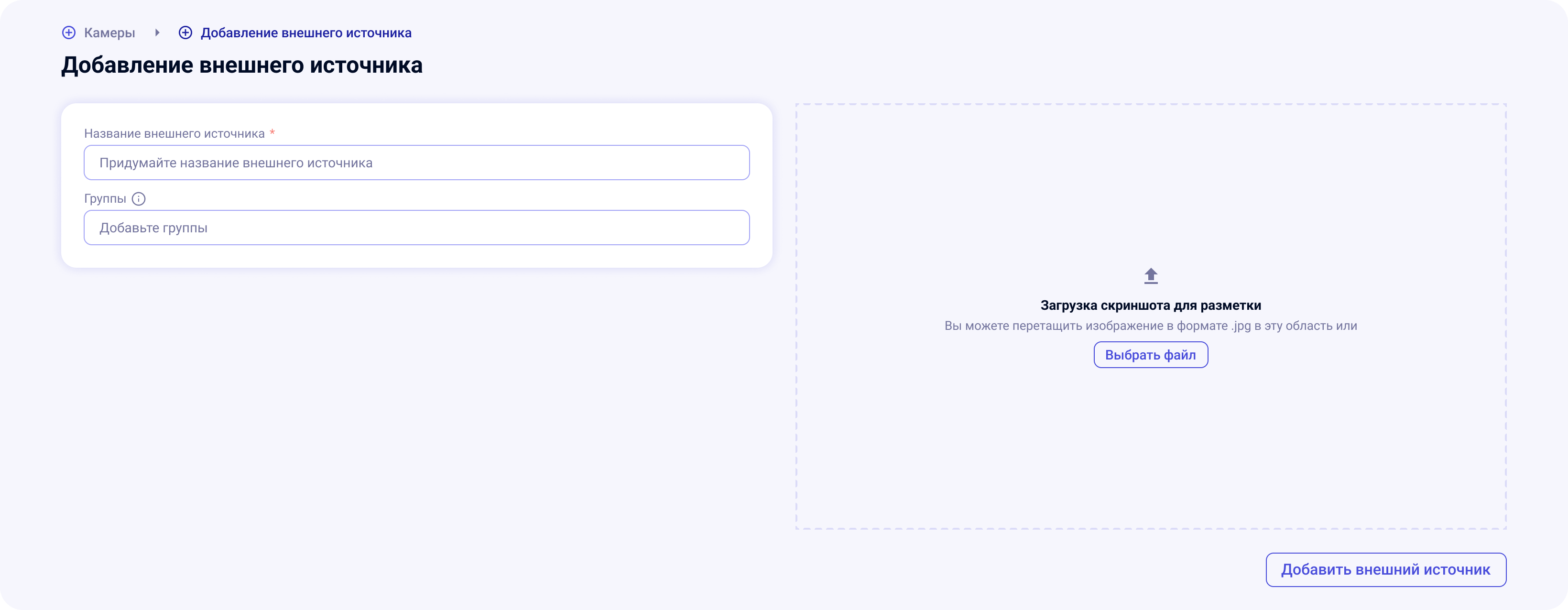
Платформа поддерживает не только прямые видеопотоки с камер, но и внешние источники (например, сторонние видеоархивы, облачные потоки, API-интеграции).
Для внешнего источника:
-
Нажмите Добавить внешний источник
-
Укажите название и группу
-
Прикрепите скриншот для разметки (опционально)
-
Сохраните источник
-
Настройте подключения к сценариям
После подключения внешний источник работает аналогично камере, но без прямого потока — вместо него используется изображение или заранее определённые зоны интереса.
Редактирование камеры и внешнего источника
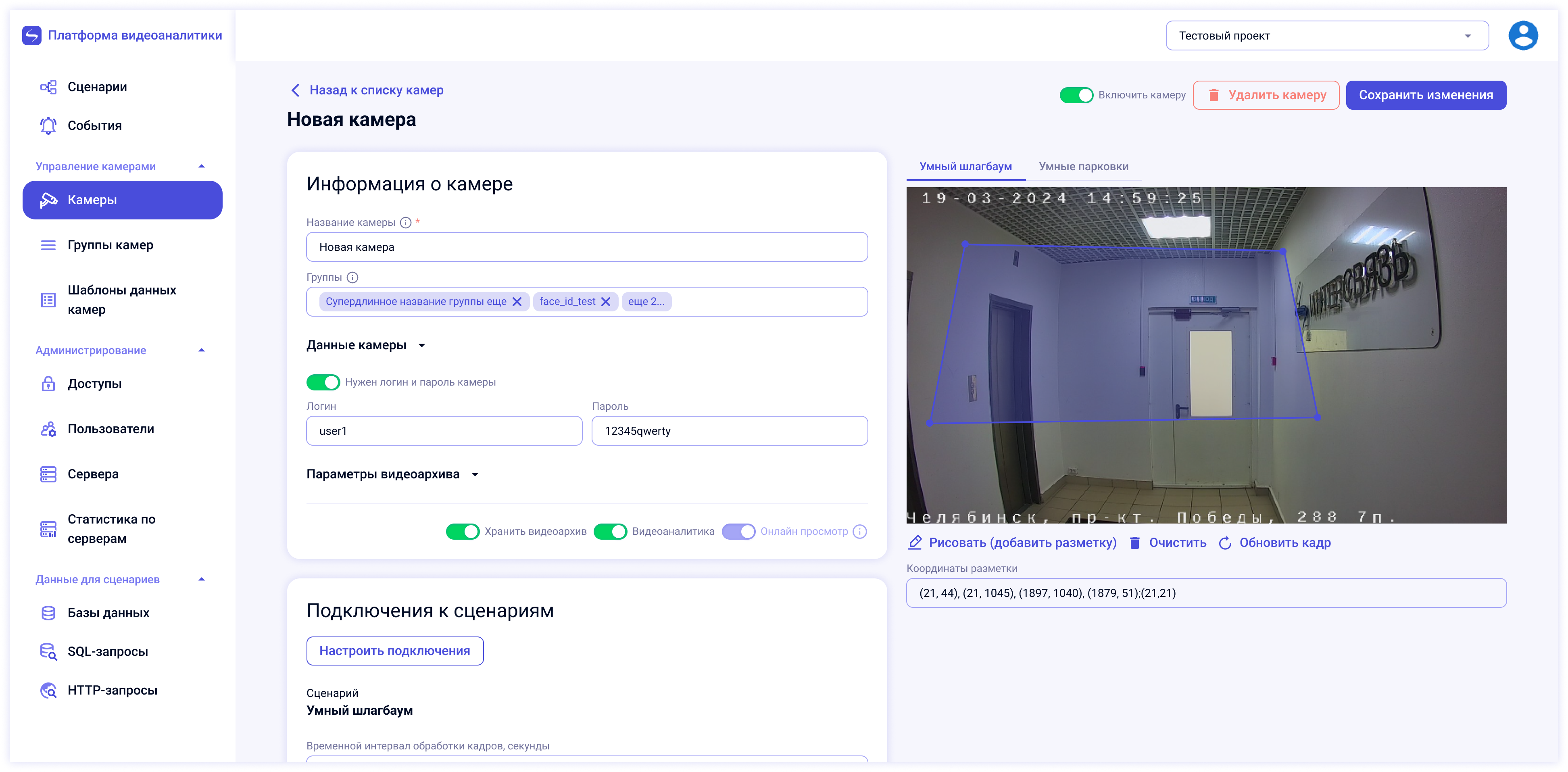
После добавления камеры вы можете изменить любые параметры, указанные при добавлении, а также управлять подключенными сценариями на странице Редактирования камеры.
1. Редактирование камеры
Для перехода на страницу редактирования камеры:
-
Откройте раздел Камеры в боковом меню.

-
Найдите нужную камеру в списке и нажмите на её карточку в списке.

-
Откроется экран редактирования камеры с подробными параметрами.