# SQL-запросы

### Работа с SQL-запросами

Данное руководство поможет вам разобраться с настройкой баз данных, созданием SQL-запросов и их использованием в сценариях на платформе.

<div class="translate-tooltip-mtz translator-hidden" id="bkmrk-"><div class="translated-text"><div>---

</div></div></div>### **1. Работа с базами данных**

#### **1.1. Просмотр списка баз данных**

[![image.png](https://docs.platform-vision.is74.ru/uploads/images/gallery/2025-06/scaled-1680-/BKUimage.png)](https://docs.platform-vision.is74.ru/uploads/images/gallery/2025-06/BKUimage.png)
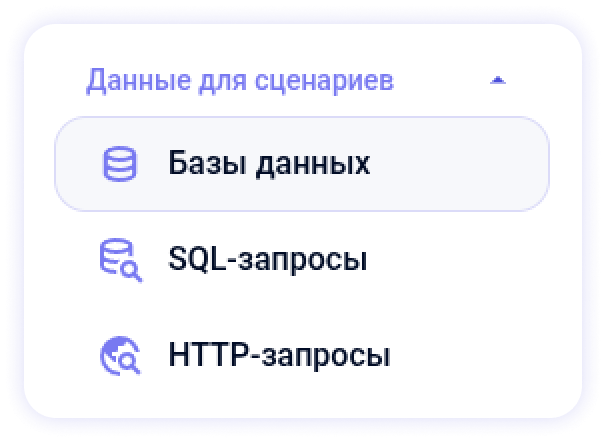
<div class="translate-tooltip-mtz translator-hidden" id="bkmrk-%D0%9F%D0%B5%D1%80%D0%B5%D0%B9%D0%B4%D0%B8%D1%82%D0%B5-%D0%B2-%D1%80%D0%B0%D0%B7%D0%B4%D0%B5%D0%BB-%22"><div class="translated-text">1. Перейдите в раздел **"Базы данных"**.
2. На странице отображается список подключённых баз данных
3. Для добавления новой базы данных нажмите кнопку **"Добавить базу данных"**.
    
    [![image.png](https://docs.platform-vision.is74.ru/uploads/images/gallery/2025-06/scaled-1680-/qhIimage.png)](https://docs.platform-vision.is74.ru/uploads/images/gallery/2025-06/qhIimage.png)

</div></div>#### **1.2. Добавление новой базы данных[![image.png](https://docs.ai-assistant.is74.ru/uploads/images/gallery/2025-01/scaled-1680-/t5timage.png)](https://docs.ai-assistant.is74.ru/uploads/images/gallery/2025-01/t5timage.png)**
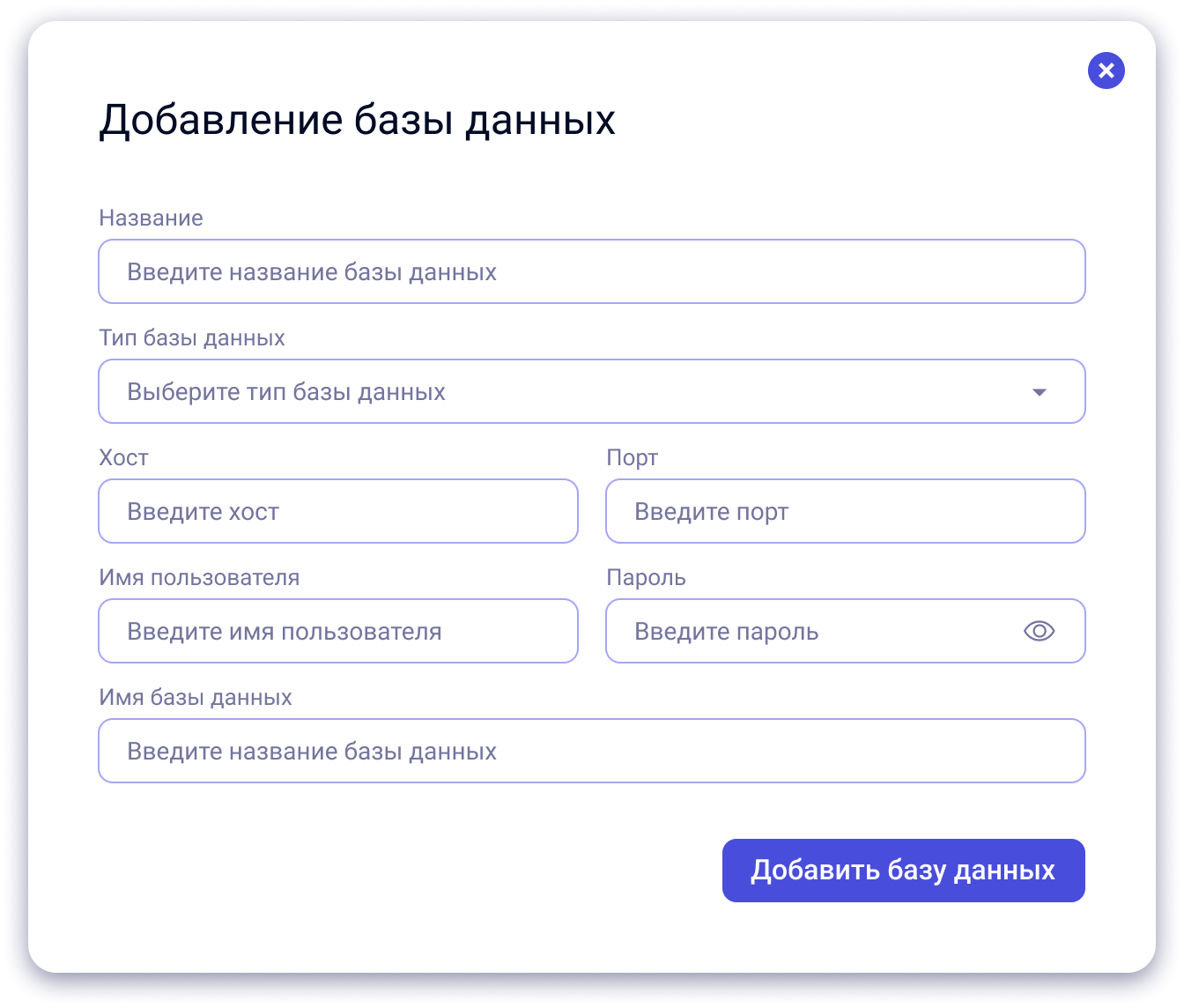
<div class="translate-tooltip-mtz translator-hidden" id="bkmrk-%D0%9D%D0%B0%D0%B6%D0%BC%D0%B8%D1%82%D0%B5-%D0%BA%D0%BD%D0%BE%D0%BF%D0%BA%D1%83-%22%D0%94%D0%BE%D0%B1%D0%B0"><div class="translated-text">1. Нажмите кнопку **"Добавить базу данных"**.
2. Введите следующие параметры:
    
    
    - Название базы данных.
    - Тип базы данных (например, Oracle, MySQL, PostgreSQL).
    - Хост, порт, имя пользователя, пароль и имя базы данных.
3. Протестируйте подключение перед добавлением, чтобы удостовериться, что имеется доступ к базе данных с введенными параметрами. Результат проверки рабочего подключение "успешное подключение"
    
    [![image.png](https://docs.platform-vision.is74.ru/uploads/images/gallery/2025-06/scaled-1680-/wodimage.png)](https://docs.platform-vision.is74.ru/uploads/images/gallery/2025-06/wodimage.png)
4. Нажмите кнопку **"Добавить базу данных"** для сохранения.
5. После добавления база появится в списке.

</div></div>#### **1.3. Настройка базы данных**

[![image.png](https://docs.platform-vision.is74.ru/uploads/images/gallery/2025-06/scaled-1680-/xIYimage.png)](https://docs.platform-vision.is74.ru/uploads/images/gallery/2025-06/xIYimage.png)

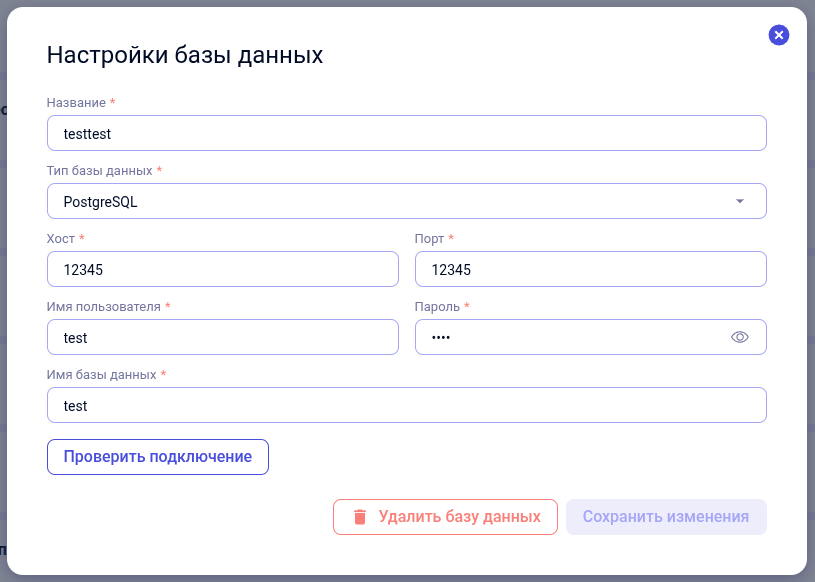
<div class="translate-tooltip-mtz translator-hidden" id="bkmrk-%D0%9D%D0%B0%D0%B6%D0%BC%D0%B8%D1%82%D0%B5-%D0%BD%D0%B0-%D0%B8%D0%BA%D0%BE%D0%BD%D0%BA%D1%83-%D0%BF%D0%B0"><div class="translated-text">1. Нажмите на иконку параметров (шестерёнка) напротив нужной базы данных в списке.
2. Откроется модальное окно с параметрами базы данных:
    
    
    - Вы можете изменить название, тип базы данных, хост, порт, имя пользователя, пароль, имя базы данных и проверить подключение.
    - Для сохранения изменений нажмите **"Сохранить изменения"**.
3. Для удаления базы данных нажмите кнопку **"Удалить базу данных"**.
    
    
    - Если база данных используется в запросах, система уведомит вас о невозможности удаления и покажет список связанных запросов.

</div></div><div class="translate-tooltip-mtz translator-hidden" id="bkmrk--3"><div class="translated-text"><div>---

</div></div></div>### **2. Работа с SQL-запросами**

#### **2.1. Просмотр списка SQL-запросов**

[![image.png](https://docs.platform-vision.is74.ru/uploads/images/gallery/2025-06/scaled-1680-/BW2image.png)](https://docs.platform-vision.is74.ru/uploads/images/gallery/2025-06/BW2image.png)
[![image.png](https://docs.platform-vision.is74.ru/uploads/images/gallery/2025-06/scaled-1680-/fW6image.png)](https://docs.platform-vision.is74.ru/uploads/images/gallery/2025-06/fW6image.png)
<div class="translate-tooltip-mtz translator-hidden" id="bkmrk-%D0%9F%D0%B5%D1%80%D0%B5%D0%B9%D0%B4%D0%B8%D1%82%D0%B5-%D0%B2-%D1%80%D0%B0%D0%B7%D0%B4%D0%B5%D0%BB-%22-1"><div class="translated-text">1. Перейдите в раздел **"SQL-запросы"**.
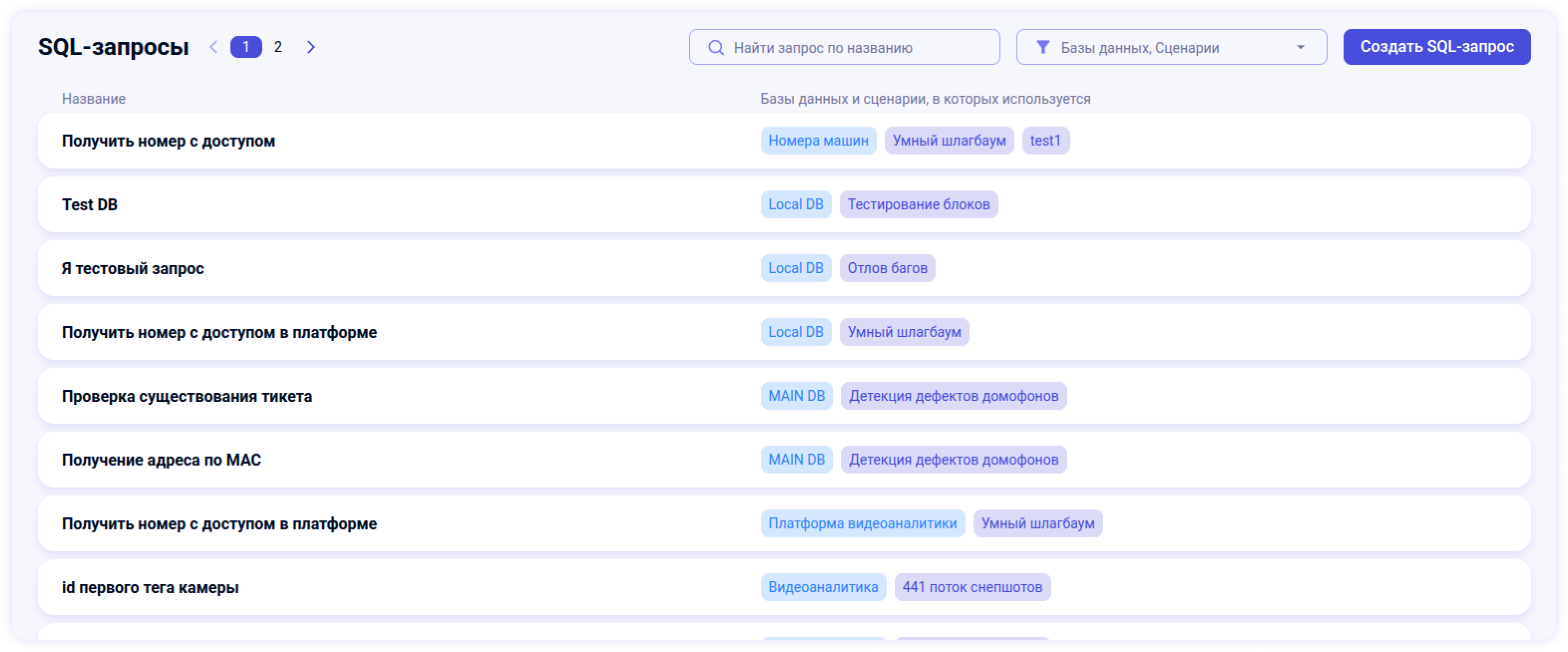
2. На странице отображается список всех созданных SQL-запросов:
    
    
    - Колонка "Базы данных и сценарии" отображает, к каким базам данных и в каких сценариях использован запрос.
    - Используйте поле поиска для поиска запросов по названию.
    - Вы можете фильтровать запросы по базам данных или сценариям.
3. Для создания нового SQL-запроса нажмите кнопку **"Создать SQL-запрос"**.

</div></div>#### **2.2. Создание SQL-запроса**

[![image.png](https://docs.platform-vision.is74.ru/uploads/images/gallery/2025-06/scaled-1680-/gSkimage.png)](https://docs.platform-vision.is74.ru/uploads/images/gallery/2025-06/gSkimage.png)

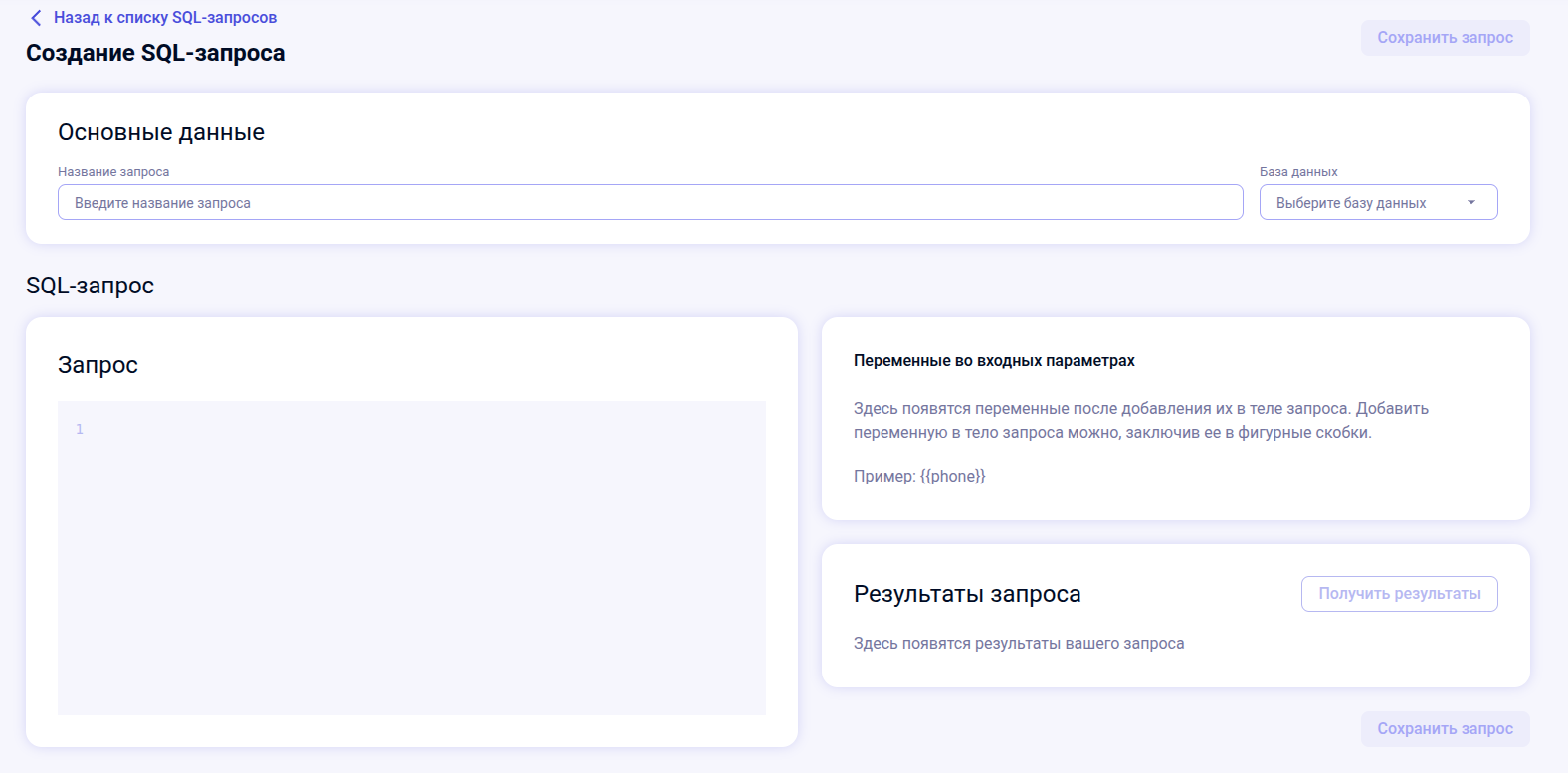
<div class="translate-tooltip-mtz translator-hidden" id="bkmrk-%D0%9D%D0%B0%D0%B6%D0%BC%D0%B8%D1%82%D0%B5-%D0%BA%D0%BD%D0%BE%D0%BF%D0%BA%D1%83-%22%D0%A1%D0%BE%D0%B7%D0%B4"><div class="translated-text">1. Нажмите кнопку **"Создать SQL-запрос"**.
2. В открывшемся редакторе выполните следующие действия:
    
    
    - В разделе **"Основные данные"** укажите название запроса и выберите базу данных из выпадающего списка.
    - В разделе **"SQL-запрос"** введите текст SQL-запроса.
    - После этого доступно сохранение запроса, но сохранять запрос без успешного получения результата крайне не рекомендуется, потому что это может привести к ошибкам в реальных диалогах при использовании такого запроса в сценарии впоследствии.
    - В разделе **"Переменные во входных параметрах"**, если такие есть, добавьте параметры запроса:
        
        
        - Укажите имя переменной.
        - Задайте тип переменной ("Число" или "Строка").
3. Для проверки запроса нажмите кнопку **"Получить результаты"**:
    
    
    - Отобразятся результаты выполнения запроса.
    - Убедитесь, что запрос выполняется корректно, и результаты соответствуют ожидаемым.
4. Нажмите кнопку **"Сохранить запрос"** для завершения.

</div></div>#### **2.3. Редактирование SQL-запроса**

[![image.png](https://docs.platform-vision.is74.ru/uploads/images/gallery/2025-06/scaled-1680-/5fKimage.png)](https://docs.platform-vision.is74.ru/uploads/images/gallery/2025-06/5fKimage.png)
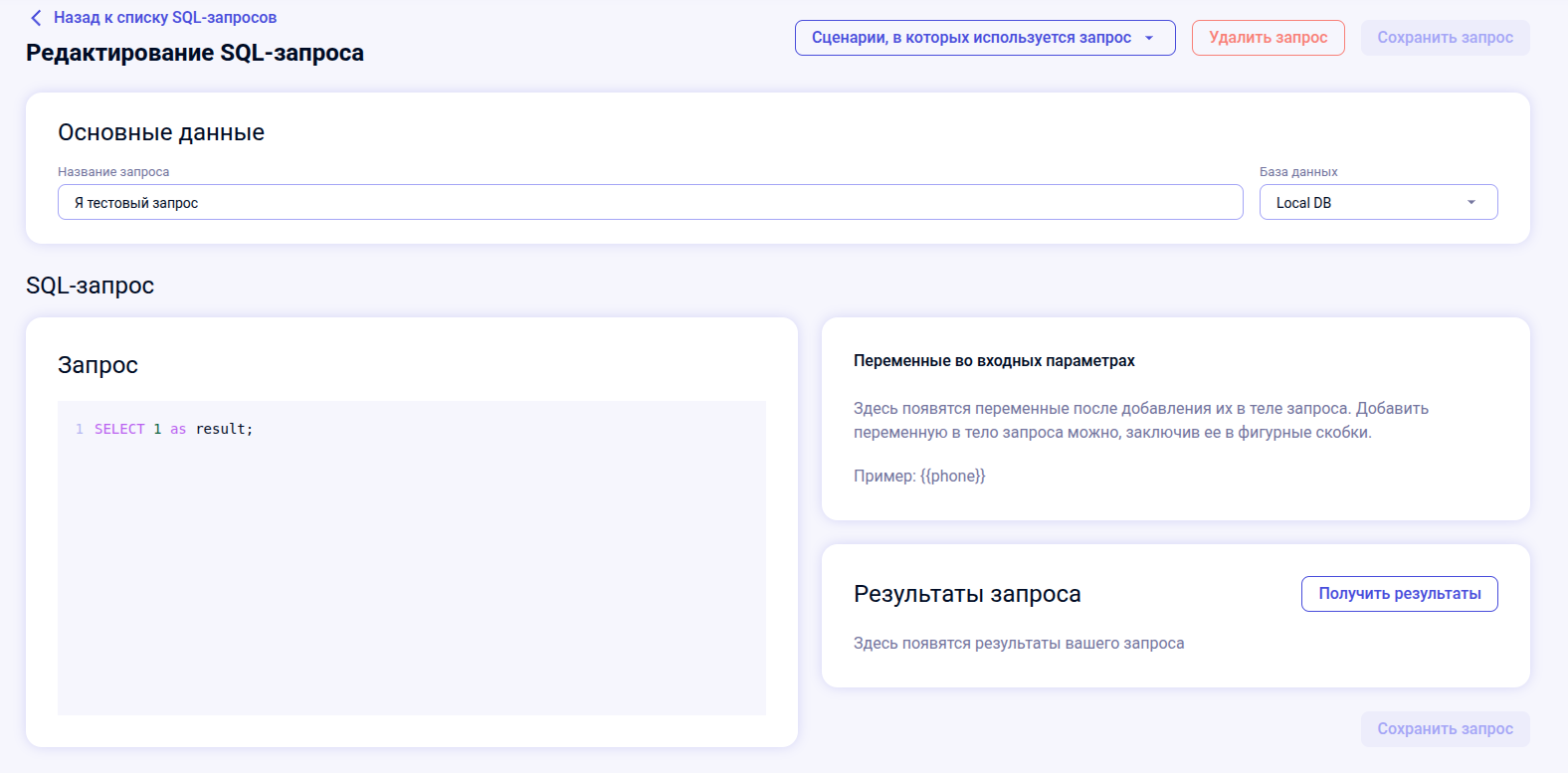
<div class="translate-tooltip-mtz translator-hidden" id="bkmrk-%D0%94%D0%BB%D1%8F-%D1%80%D0%B5%D0%B4%D0%B0%D0%BA%D1%82%D0%B8%D1%80%D0%BE%D0%B2%D0%B0%D0%BD%D0%B8%D1%8F-%D1%81"><div class="translated-text">1. Для редактирования существующего запроса выберите его из списка и нажмите на его название.
2. Внесите изменения в открывшемся редакторе.
3. Нажмите кнопку **"Сохранить запрос"** для сохранения изменений.

</div></div>#### **2.4. Удаление SQL-запроса**

<div class="translate-tooltip-mtz translator-hidden" id="bkmrk-%D0%9D%D0%B0%D0%B6%D0%BC%D0%B8%D1%82%D0%B5-%D0%B8%D0%BA%D0%BE%D0%BD%D0%BA%D1%83-%D1%83%D0%B4%D0%B0%D0%BB%D0%B5"><div class="translated-text">1. Нажмите иконку удаления рядом с запросом в списке.
2. Если запрос используется в сценариях, система уведомит вас о невозможности удаления и покажет список связанных сценариев. Удалите ссылки на запрос из сценариев в блоках "Выполнить SQL-запрос", чтобы завершить удаление.
    
    [![image.png](https://docs.platform-vision.is74.ru/uploads/images/gallery/2025-06/scaled-1680-/r4Pimage.png)](https://docs.platform-vision.is74.ru/uploads/images/gallery/2025-06/r4Pimage.png)

</div></div>